Dacă imprimanta scoate foi goale, primul test este să tipărești o pagină de diagnostic direct din meniul ei. Dacă și pagina internă este albă, verifică cerneala sau tonerul, montarea consumabilului și duzele ori mecanismul de imprimare. Dacă pagina internă iese corect, cauza este mai probabil în document, aplicație, setările de imprimare sau driver.
Ordinea scurtă de diagnostic
- confirmă dacă foaia este complet albă, are culori lipsă sau este doar o pagină suplimentară;
- tipărește o pagină de test direct din imprimantă;
- verifică nivelul, sigiliile și montarea cartușului, tonerului ori rezervoarelor;
- la inkjet, rulează întâi un nozzle check și curăță capul numai dacă modelul o cere;
- dacă testul intern este bun, încearcă alt fișier și altă aplicație, apoi verifică driverul.
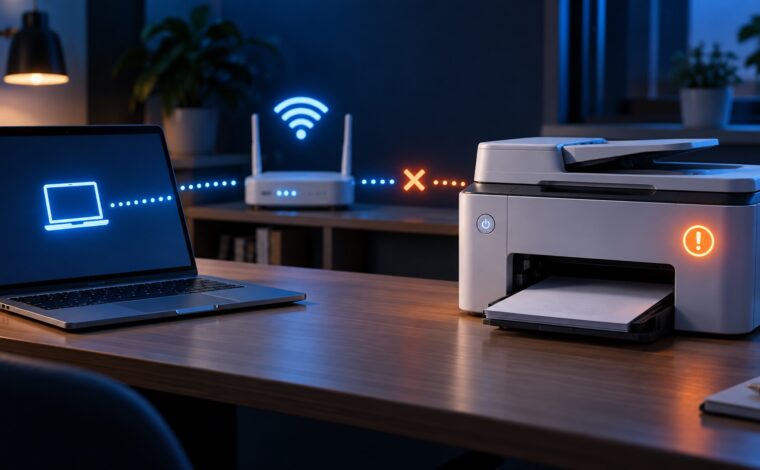
O pagină albă nu este același lucru cu o imprimantă care apare indisponibilă. Dacă Windows afișează dispozitivul ca offline sau documentul rămâne în coadă, urmează ghidul despre imprimanta offline în Windows 11. Pașii de mai jos pornesc de la situația în care mecanismul trage hârtia și finalizează aparent lucrarea, dar pe foaie nu apare conținutul așteptat.
Stabilește ce fel de „pagină goală” ai
Privește foaia în lumină bună. Este complet albă, are urme foarte slabe, lipsește numai negrul sau una dintre culori, ori apare o pagină goală în plus după document? Aceste simptome nu au aceeași cauză. Lipsa unei singure culori indică mai des un canal, un cartuș ori o duză; o foaie complet albă poate indica alimentarea cu cerneală sau toner, montarea consumabilului, capul de imprimare ori chiar documentul trimis.
O pagină suplimentară după fiecare lucrare poate veni din document, separatoare, dimensiunea paginii sau driver. Nu începe curățarea capului pentru acest simptom: mai întâi deschide previzualizarea, verifică numărul de pagini și tipărește un fișier simplu.
1. Tipărește o pagină de test fără calculator
Caută în meniul imprimantei o opțiune precum Report, Configuration Page, Print Quality Report, Nozzle Check sau Test Page. Denumirea și combinația de butoane diferă între modele, deci folosește manualul exact. Scopul este să produci o pagină fără aplicația, documentul și coada Windows.
- Testul intern este alb: problema se află probabil în imprimantă, consumabile sau alimentarea cu cerneală/toner.
- Testul intern este corect: imprimanta poate depune cerneală ori toner; verifică fișierul, aplicația, preferințele și driverul.
- Lipsește numai o culoare: concentrează diagnosticul pe canalul sau consumabilul respectiv, fără a schimba toate piesele din prima.
Microsoft recomandă aceeași separare pentru problemele de calitate: dacă o pagină tipărită direct din panou este defectuoasă, curățarea sau service-ul imprimantei devin prioritare; dacă este bună, investigația continuă în Windows.
2. Verifică cerneala, tonerul și montarea consumabilului
Deschide numai compartimentul indicat de producător și verifică nivelurile raportate de imprimantă. Un indicator software este util, dar nu dovedește întotdeauna că cerneala circulă sau că tonerul este distribuit corect. Confirmă și mesajele de pe panou.
Dacă problema a apărut imediat după schimbarea consumabilului, verifică modelul exact și montarea. Un cartuș nou poate păstra o bandă, o folie ori un capac de transport care trebuie îndepărtat conform instrucțiunilor. La unele cartușe există o zonă de aerisire care nu trebuie obturată. Nu perfora, tăia sau scoate piese care nu sunt indicate în ghidul modelului.
La o imprimantă cu rezervor, confirmă că rezervoarele au cerneală suficientă și că eventualele capace sau blocaje de transport se află în poziția normală de utilizare. Nu încerca să împingi cerneală cu seringa și nu desfă conductele: aceste proceduri nu sunt universale, pot introduce aer, pot produce scurgeri și pot afecta garanția.
3. Pentru inkjet: începe cu nozzle check, nu cu curățări repetate
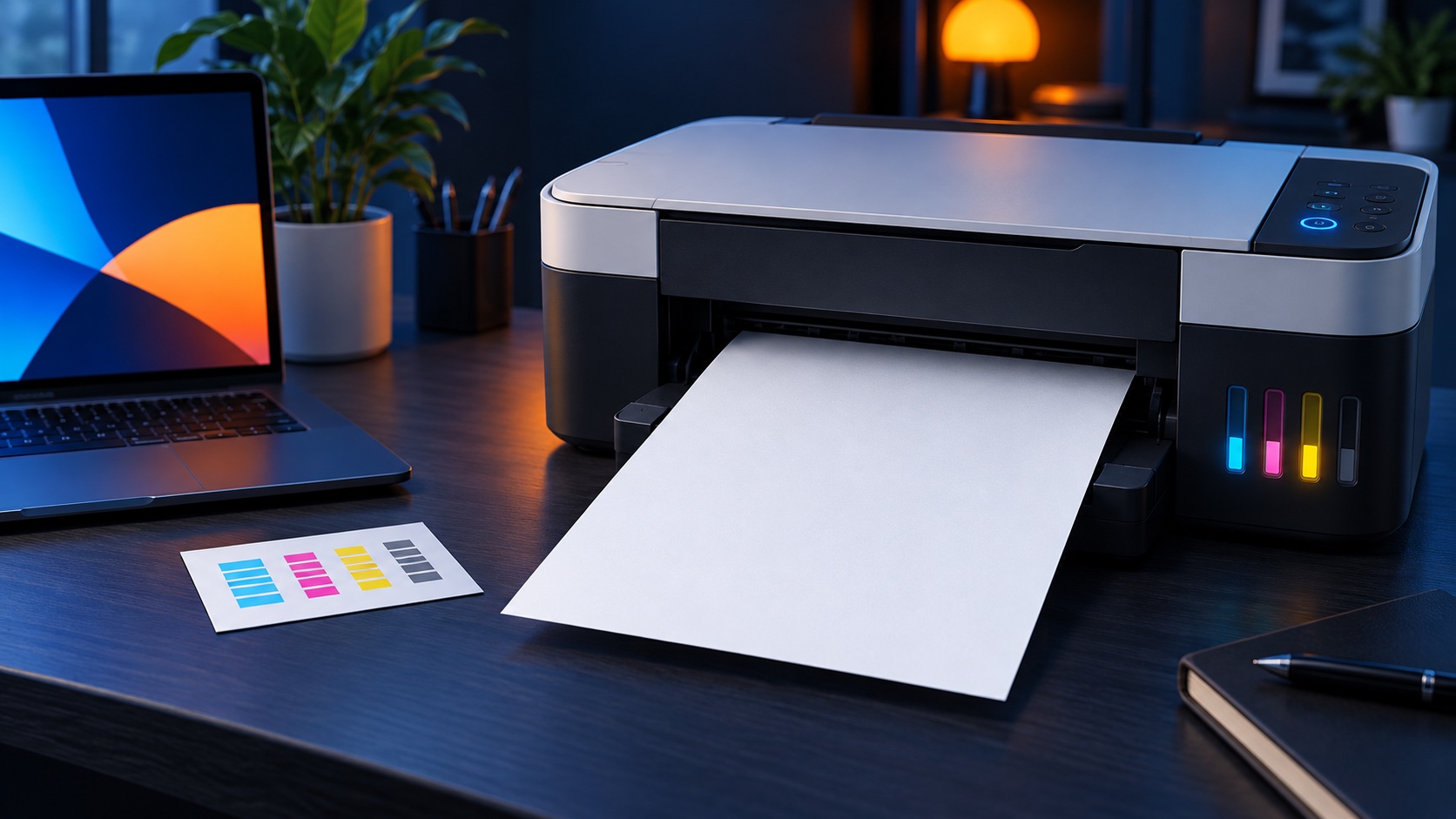
Un nozzle check tipărește un model pentru fiecare canal. Linii întrerupte sau culori absente indică duze care nu livrează corect cerneala. Dacă modelul este complet, o curățare suplimentară nu are o justificare evidentă; revino la document și setări.
Dacă modelul are goluri, rulează o curățare standard din meniul de întreținere al imprimantei sau din utilitarul oficial. Așteaptă finalizarea completă și tipărește din nou modelul. Epson și Canon avertizează că procesul consumă cerneală; unele modele limitează numărul de cicluri consecutive și cer o pauză înainte de o nouă încercare.
Nu transforma „Deep Cleaning”, „Power Cleaning” sau „Ink Flushing” în primul pas. Aceste moduri pot consuma multă cerneală și spațiu din cutia de mentenanță. Folosește-le numai dacă manualul modelului le recomandă după test și curățare standard, cu niveluri suficiente.
Nu opri și nu scoate imprimanta din priză în timpul curățării. Dacă producătorul recomandă o pauză de mai multe ore după încercările standard, respect-o; repetarea imediată poate irosi cerneală fără să permită sistemului să se stabilizeze.
4. Pentru laser: separă tonerul de tambur și unitatea de imagine
La o imprimantă laser, foaia complet albă nu se rezolvă prin curățarea duzelor, deoarece tehnologia este diferită. Verifică nivelul tonerului, dacă acel cartuș este instalat corect și dacă sigiliul de transport a fost scos. Tipărește raportul de consumabile sau pagina de configurare direct din panou.
Unele modele au cartușul de toner separat de tambur sau de unitatea de imagine. Nu atinge suprafața fotosensibilă și nu expune piesa inutil la lumină. Dacă manualul cere o pagină de curățare, folosește funcția integrată; nu șterge role sau suprafețe cu soluții improvizate.
Dacă o pagină internă rămâne complet albă după reinstalarea atentă a consumabilului, încearcă un alt consumabil compatibil numai dacă îl ai deja și modelul permite testul. În caz contrar, service-ul poate fi mai sigur decât cumpărarea succesivă a pieselor.
5. Dacă testul intern este bun, verifică documentul și aplicația
Deschide previzualizarea înainte de imprimare. Confirmă că paginile conțin elemente vizibile, că nu ai selectat accidental un interval gol și că dimensiunea documentului corespunde hârtiei. În fișiere cu straturi, formulare sau transparențe, încearcă exportul într-un PDF nou, fără a suprascrie originalul.
Tipărește apoi câteva cuvinte negre dintr-o aplicație simplă, precum Notepad, și un alt document cunoscut ca fiind valid. Microsoft recomandă încercarea din altă aplicație pentru a izola problemele specifice programului. Dacă numai un fișier produce pagini albe, imprimanta și driverul nu sunt primele suspecte.
6. Tipărește pagina de test din Windows 11
Deschide Start > Setări > Bluetooth și dispozitive > Imprimante și scanere, selectează imprimanta, apoi intră în proprietăți și folosește Print Test Page. Această pagină testează traseul Windows–driver–imprimantă, în timp ce pagina internă verifică imprimanta fără calculator.
- dacă pagina internă este bună, dar testul Windows este alb, verifică driverul și instanța selectată;
- dacă ambele teste sunt bune, cauza este probabil documentul ori aplicația;
- dacă ambele sunt albe, revino la consumabile, nozzle check sau service.
7. Verifică preferințele și driverul
În preferințele de imprimare, selectează tipul real de hârtie și o calitate normală. Dezactivează temporar modurile Economy, Draft sau Toner Saver pentru test; ele ar trebui să economisească material, nu să producă o foaie complet albă, dar pot face un rezultat foarte slab mai greu de observat.
Actualizează driverul prin Windows Update sau prin pagina oficială a producătorului pentru modelul exact. Nu instala pachete de pe site-uri terțe și nu presupune că un driver cu nume asemănător este echivalent. Dacă problema a apărut după o schimbare de driver, eliminarea și readăugarea imprimantei poate reconstrui configurația, dar notează înainte setările de hârtie, duplex și tăvi.
8. Verifică firmware-ul numai din canalul oficial
HP include actualizarea firmware-ului între pașii oficiali pentru pagini albe. Verifică pagina modelului și citește notele versiunii. Ține imprimanta alimentată și nu întrerupe procesul. Nu folosi firmware pentru altă regiune sau altă variantă a modelului și nu actualiza în timpul unei pene de curent ori al unei conexiuni instabile.
Dacă dispozitivul funcționa corect și problema a început imediat după o actualizare, contactează suportul producătorului înaintea altor intervenții. Nu încerca downgrade neoficial.
Diagnostic rapid după rezultat
| Rezultat | Cauză mai probabilă | Următorul pas |
|---|---|---|
| Pagina internă este albă | consumabil, alimentare, duze sau mecanism | niveluri, montare, nozzle check sau raport consumabile |
| Pagina internă este bună, testul Windows alb | driver, instanță sau preferințe | altă instanță, driver oficial, readăugare |
| Testele sunt bune, un fișier iese alb | document sau aplicație | previzualizare, alt fișier, export PDF |
| Lipsește numai o culoare | canal, cartuș sau duze | model nozzle check și consumabilul culorii |
| Apare o foaie albă în plus | document, separator sau dimensiune pagină | previzualizare și test din altă aplicație |
Când este momentul pentru service
Oprește încercările dacă imprimanta afișează o eroare hardware, curge cerneală, miroase neobișnuit, se încălzește excesiv sau scoate sunete mecanice noi. Nu demonta capul, tamburul, unitatea laser ori sursa de alimentare dacă manualul nu descrie explicit intervenția pentru utilizator.
Dacă nozzle check-ul rămâne gol după secvența permisă de producător, dacă un consumabil corect instalat nu este recunoscut sau dacă pagina internă a unei imprimante laser este în continuare albă, contactează suportul. Păstrează foaia de test, codul erorii, seria dispozitivului și dovada consumabilului; acestea scurtează diagnosticul.
Întrebări frecvente
De ce imprimanta trage hârtia, dar foaia rămâne albă?
Mecanismul de hârtie poate funcționa chiar dacă cerneala sau tonerul nu ajunge pe pagină. O pagină internă de test arată dacă problema există și fără calculator.
Pot rula curățarea capului de mai multe ori?
Numai în limita indicată de producător. Curățarea consumă cerneală, iar modurile intensive folosesc și mai multă. Rulează mai întâi nozzle check-ul și respectă pauzele din manual.
Un cartuș nou poate produce foi goale?
Da, dacă este incompatibil, montat incorect sau păstrează un sigiliu de transport. Verifică instrucțiunile modelului; nu îndepărta piese la întâmplare.
De ce apare o singură pagină albă la final?
Poate exista o pagină goală în document, o întrerupere de secțiune, un separator configurat de driver ori o nepotrivire de dimensiune. Verifică previzualizarea și încearcă un fișier simplu înaintea întreținerii hardware.
Merită reparată sau trebuie înlocuită?
Compară costul diagnosticului și pieselor cu consumabilele, vechimea și volumul de imprimare. Ghidul despre alegerea unei imprimante inkjet, laser sau cu rezervor explică diferențele dacă service-ul confirmă că înlocuirea este mai rațională.
Surse consultate
- Microsoft Support — Fix poor print quality in Windows
- Microsoft Support — Fix printing problems in applications
- HP Support — Printer prints blank pages
- HP Support — LaserJet blank page troubleshooting
- Epson Europe — Nozzle check and head cleaning
- Epson Europe — When to clean the print head
- Canon Inkjet Manuals — Cleaning the print head
Notă editorială: pașii sunt sintetizați din documentația oficială de mai sus. Benchmark nu a inspectat imprimanta cititorului și nu poate confirma de la distanță cauza; meniurile, limitele de curățare și piesele accesibile diferă între modele.