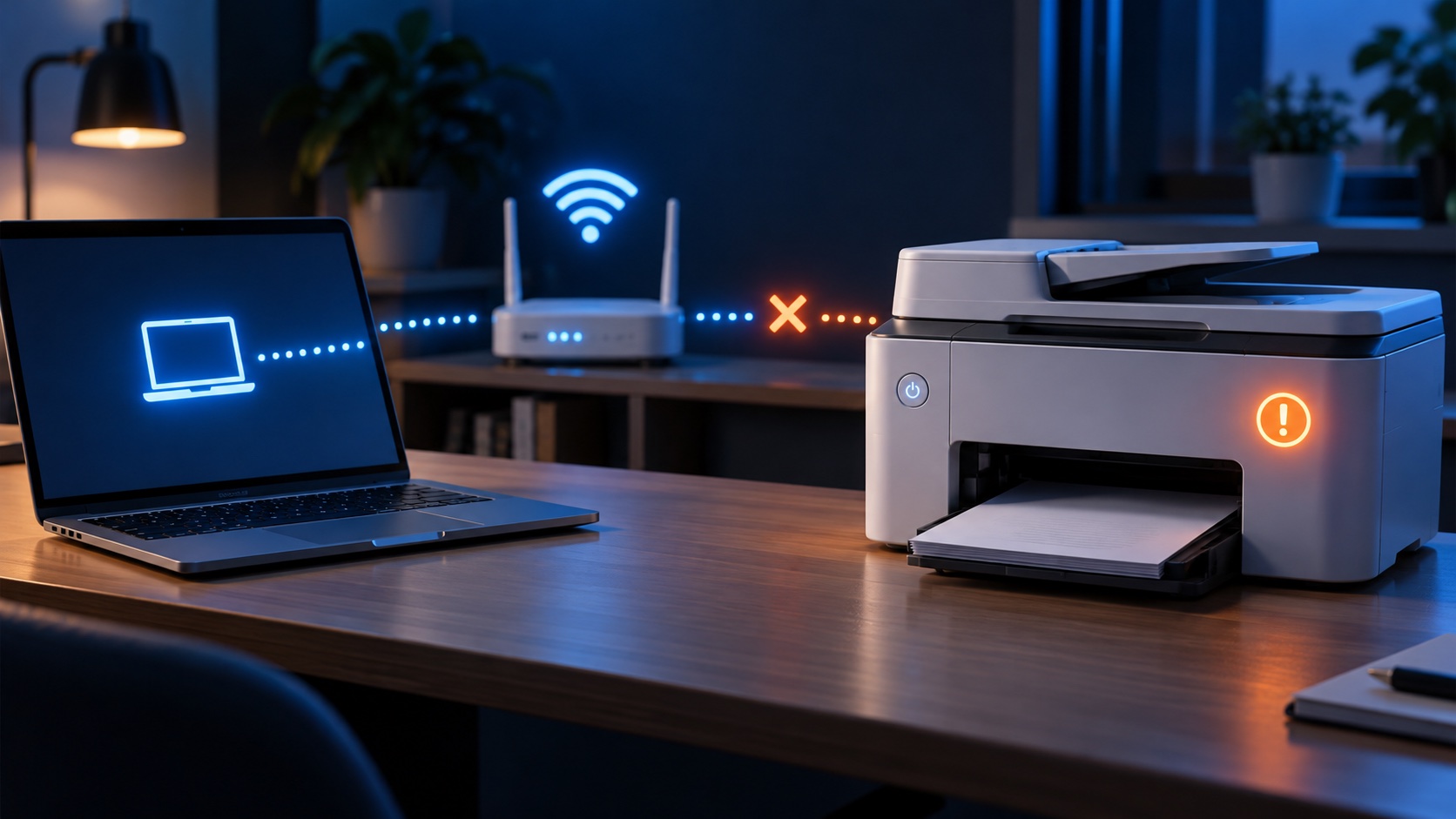
Dacă imprimanta apare offline în Windows 11, începe cu trei verificări: confirmă că este pornită și fără eroare pe panou, că PC-ul și imprimanta folosesc aceeași rețea sau același cablu USB și că trimiți documentul către instanța corectă din Setări > Bluetooth și dispozitive > Imprimante și scanere. Abia apoi golește coada, repornește serviciul Print Spooler ori reinstalează dispozitivul.
Ordinea scurtă care evită munca inutilă
- verifică alimentarea, hârtia, capacul și mesajul de pe imprimantă;
- confirmă conexiunea: aceeași rețea Wi-Fi/Ethernet sau USB direct;
- selectează imprimanta corectă și anulează lucrările blocate;
- rulează depanatorul din aplicația Get Help;
- repornește Print Spooler, apoi elimină și adaugă din nou imprimanta dacă problema persistă.
Mesajul „Offline” nu dovedește singur că imprimanta este defectă. Înseamnă că Windows nu poate comunica momentan cu instanța selectată sau că acea coadă este oprită. Dacă alegi acum un model nou, ghidul nostru despre diferențele dintre imprimante inkjet, laser și cu rezervor explică alegerea tehnologiei; pașii de mai jos sunt pentru depanarea unei imprimante deja instalate.
1. Uită-te întâi la imprimantă, nu la Windows
Verifică dacă imprimanta este pornită, dacă panoul nu indică hârtie blocată, capac deschis, tavă goală sau o eroare de consumabil. Un dispozitiv poate fi vizibil în Windows, dar indisponibil pentru imprimare din cauza unei probleme locale. Dacă are ecran, notează codul exact înainte să închizi mesajul; manualul modelului îl poate interpreta mai precis decât un ghid generic.
Microsoft recomandă și un ciclu simplu de alimentare: oprește imprimanta, scoate-o din priză, așteaptă aproximativ 30 de secunde, reconecteaz-o și pornește-o. După pornire, așteaptă până când inițializarea se termină. Nu repeta rapid oprirea și pornirea dacă dispozitivul curăță capetele sau efectuează o actualizare.
2. Verifică legătura Wi-Fi, Ethernet sau USB
Pentru o imprimantă Wi-Fi
PC-ul și imprimanta trebuie să fie pe aceeași rețea locală. Compară numele rețelei, nu doar faptul că ambele au acces la internet. O rețea pentru oaspeți poate izola dispozitivele între ele, iar un extender poate folosi un SSID diferit. Microsoft recomandă verificarea conexiunii wireless din meniul imprimantei; multe modele pot tipări și o pagină de configurare a rețelei.
Dacă imprimanta a fost mutată, parola Wi-Fi s-a schimbat sau routerul a fost înlocuit, reconecteaz-o conform manualului producătorului. Nu fixa manual o adresă IP la întâmplare. Pentru depanare avansată, compară adresa imprimantei cu portul configurat în Windows numai după ce ai identificat modelul și ai consultat documentația lui.
Pentru Ethernet
Verifică mufa și indicatoarele portului, apoi încearcă un alt port LAN al routerului dacă ai unul liber. Cablul imprimantei trebuie conectat la rețeaua în care se află PC-ul, nu într-o rețea separată. După reconectare, lasă routerului și imprimantei timp să negocieze legătura și să primească o adresă.
Pentru USB
Conectează imprimanta direct la un port al calculatorului pentru test, fără hub sau dock. Inspectează cablul și încearcă alt port. Dacă Windows reacționează la deconectare și reconectare, dar imprimanta rămâne offline, problema poate fi în coada sau driverul instanței instalate. Dacă nu există nicio reacție, testează un cablu compatibil înainte să concluzionezi că portul ori imprimanta este defectă.
3. Alege instanța corectă și imprimanta implicită
Deschide Start > Setări > Bluetooth și dispozitive > Imprimante și scanere. Pot exista mai multe intrări cu nume asemănătoare: o instalare veche, o versiune de rețea, una USB sau o coadă creată de aplicația producătorului. Trimite o pagină de test către instanța care apare disponibilă.
Pentru a seta manual imprimanta implicită, dezactivează opțiunea prin care Windows administrează automat imprimanta implicită, apoi selectează dispozitivul și apasă Setare ca implicită. Această schimbare nu repară o conexiune căzută, dar elimină situația în care documentul ajunge într-o coadă veche sau într-un dispozitiv virtual.
4. Deschide coada și anulează lucrările blocate
În pagina imprimantei, apasă Deschidere coadă de imprimare. Dacă există documente care nu avansează, anulează-le și încearcă din nou cu o singură pagină. În funcție de interfața instalată, verifică și ca imprimarea să nu fie pusă pe pauză. Unele meniuri clasice afișează opțiunea Use Printer Offline; dacă este bifată fără intenție, dezactiveaz-o.
Atenție: anularea cozii șterge lucrările care așteaptă imprimarea. Salvează documentele deschise și confirmă că nu elimini o lucrare importantă trimisă de alt utilizator către o imprimantă partajată.
5. Rulează depanatorul pentru imprimantă din Get Help
În Windows 11, Microsoft mută depanatoarele către aplicația Get Help. Deschide aplicația, caută „printer troubleshooter”, acceptă diagnosticul și urmează pașii propuși. Instrumentul poate verifica serviciile și configurația fără să te oblige să modifici manual fiecare componentă.
Folosește rezultatul ca indiciu, nu ca înlocuitor pentru mesajul imprimantei. Dacă instrumentul spune că nu găsește dispozitivul, revino la conexiunea locală. Dacă îl găsește, dar coada nu pornește, verifică Print Spooler și driverul.
6. Repornește serviciul Print Spooler
Print Spooler gestionează lucrările de imprimare din Windows. Apasă Windows + R, scrie services.msc, deschide lista de servicii, găsește Print Spooler, apoi alege Restart. Încearcă din nou o pagină de test după repornire.
Dacă simpla repornire nu golește coada, Microsoft documentează o procedură avansată în care serviciul este oprit, fișierele din folderul cozii sunt șterse, apoi serviciul este pornit din nou. Folosește-o numai după anularea normală a lucrărilor și numai dacă ai drepturi de administrator. Ștergerea acelor fișiere elimină toate lucrările aflate în așteptare, nu doar documentul care pare blocat.
7. Actualizează driverul din sursa potrivită
Începe cu Windows Update, metoda recomandată de Microsoft pentru multe drivere. Dacă nu găsește versiunea necesară, folosește exclusiv pagina oficială de suport a producătorului și selectează modelul exact, ediția de Windows și arhitectura sistemului. Evită site-urile de tip „driver download” care împachetează instalatoare necunoscute.
O aplicație oficială a producătorului poate oferi diagnoză suplimentară, dar nu instala simultan mai multe pachete pentru modele asemănătoare. După actualizare, repornește PC-ul dacă instalatorul o cere și testează din nou înainte să modifici portul sau setările routerului.
8. Elimină și adaugă din nou imprimanta
Dacă alimentarea, conexiunea, coada și serviciul sunt în regulă, deschide din nou Imprimante și scanere, selectează intrarea cu probleme și apasă Eliminare. Apoi, cu imprimanta pornită și conectată, folosește Adăugare dispozitiv. Aceasta reconstruiește asocierea și coada, dar poate elimina preferințe precum formatul hârtiei, duplexul sau tava implicită.
Nu elimina o imprimantă partajată administrată de firmă fără acordul administratorului. Poate fi distribuită prin politici, un server de imprimare sau autentificare, iar reinstalarea locală nu rezolvă cauza și poate crea o configurație paralelă.
Diagnostic rapid după simptom
| Simptom | Cauză probabilă | Primul test |
|---|---|---|
| Offline pe toate calculatoarele | imprimanta sau legătura ei cu rețeaua | panou, Wi-Fi/Ethernet și pagina de rețea |
| Offline doar pe un PC | coadă, driver sau instanță veche | instanța selectată și pagina de test |
| Document blocat la „Printing” | lucrare coruptă sau Print Spooler | anulare coadă, apoi restart Print Spooler |
| Dispare după schimbarea routerului | rețea sau adresă schimbată | reconectare la SSID și readăugare |
| USB funcționează numai direct | hub, dock, cablu sau alimentare | alt cablu și alt port direct |
Când problema nu mai este de rezolvat acasă
Oprește depanarea și caută service sau suportul producătorului dacă imprimanta afișează o eroare hardware persistentă, miroase a ars, se încălzește anormal, are urme de lichid sau nu pornește stabil. Nu deschide sursa de alimentare și nu forța mecanismul hârtiei. Pentru un dispozitiv aflat în garanție, o intervenție neautorizată poate complica remedierea.
Dacă imprimanta este administrată de companie, notează ora, mesajul, numele exact al cozii și dacă alți colegi pot imprima. Aceste informații îi permit administratorului să separe rapid o problemă locală de una a serverului, rețelei sau politicilor de securitate.
Întrebări frecvente
De ce apare offline dacă imprimanta este pornită?
Pornirea confirmă doar alimentarea. Windows poate comunica printr-o coadă veche, altă rețea, un port neactualizat sau un serviciu blocat. Compară conexiunea și instanța selectată înainte să reinstalezi.
Trebuie să dezactivez „Use Printer Offline”?
Da, dacă opțiunea este activă accidental în interfața clasică. În versiunile recente de Windows 11, verificarea principală rămâne în Imprimante și scanere, coada de imprimare și starea conexiunii.
Este sigur să repornesc Print Spooler?
În mod normal, da, dar lucrările active pot fi întrerupte. Pe un PC de firmă ori un server de imprimare, cere acordul administratorului. Ștergerea manuală a folderului cozii este un pas separat, mai avansat.
O adresă IP fixă rezolvă definitiv problema?
Nu în toate cazurile. Poate ajuta anumite instalări de rețea, dar o adresă aleasă greșit poate crea conflicte. Urmează manualul modelului sau rezervă adresa în router numai dacă înțelegi configurația rețelei.
Când reinstalez driverul?
După verificarea cablului sau rețelei, a imprimantei implicite, a cozii și a depanatorului. Începe cu Windows Update, apoi folosește pagina oficială a producătorului pentru modelul exact.
Surse consultate
- Microsoft Support — Troubleshooting offline printer problems in Windows
- Microsoft Support — Fix printer connection and printing problems
- Microsoft Support — Fix print jobs stuck in queue
- Microsoft Support — Windows troubleshooters in Get Help
- Microsoft Support — Download and install printer drivers
- HP Support — Printer offline checks
Notă editorială: pașii au fost documentați din sursele oficiale de mai sus. Benchmark nu a diagnosticat fizic imprimanta cititorului; meniurile și denumirile pot varia în funcție de versiunea Windows, driver și model.