Dacă un joc folosește grafica integrată în locul plăcii video dedicate, începe cu preferința aplicației din Windows, nu cu reinstalarea driverelor. Pe versiunile moderne de Windows, selecția făcută în Settings poate suprascrie alegerea din NVIDIA Control Panel. Înainte de orice schimbare, confirmă însă că există într-adevăr o problemă: pe un laptop hibrid, iGPU-ul poate controla ecranul chiar când dGPU-ul randă jocul.
Ordinea scurtă: conectează încărcătorul, ieși din modul Eco/iGPU, alege executabilul corect în Settings > System > Display > Graphics, setează „High performance”, salvează și repornește jocul. Verifică apoi coloana GPU Engine din Task Manager. Dacă încă alegi sistemul potrivit, vezi și laptopurile de gaming analizate de Benchmark.
Mai întâi: este sigur că jocul rulează pe iGPU?
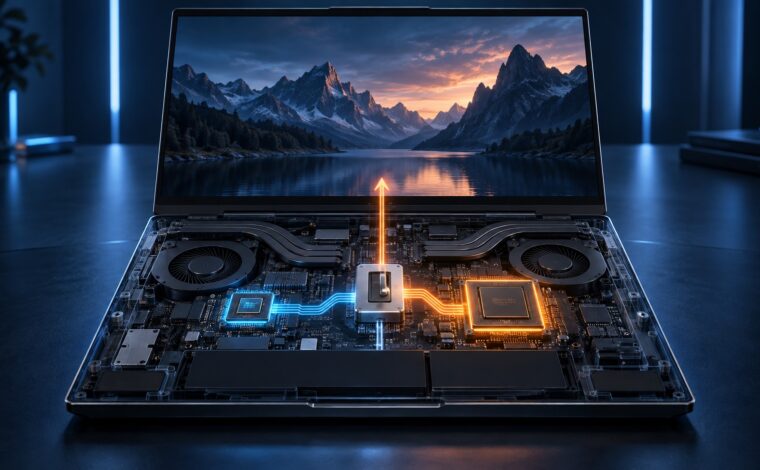
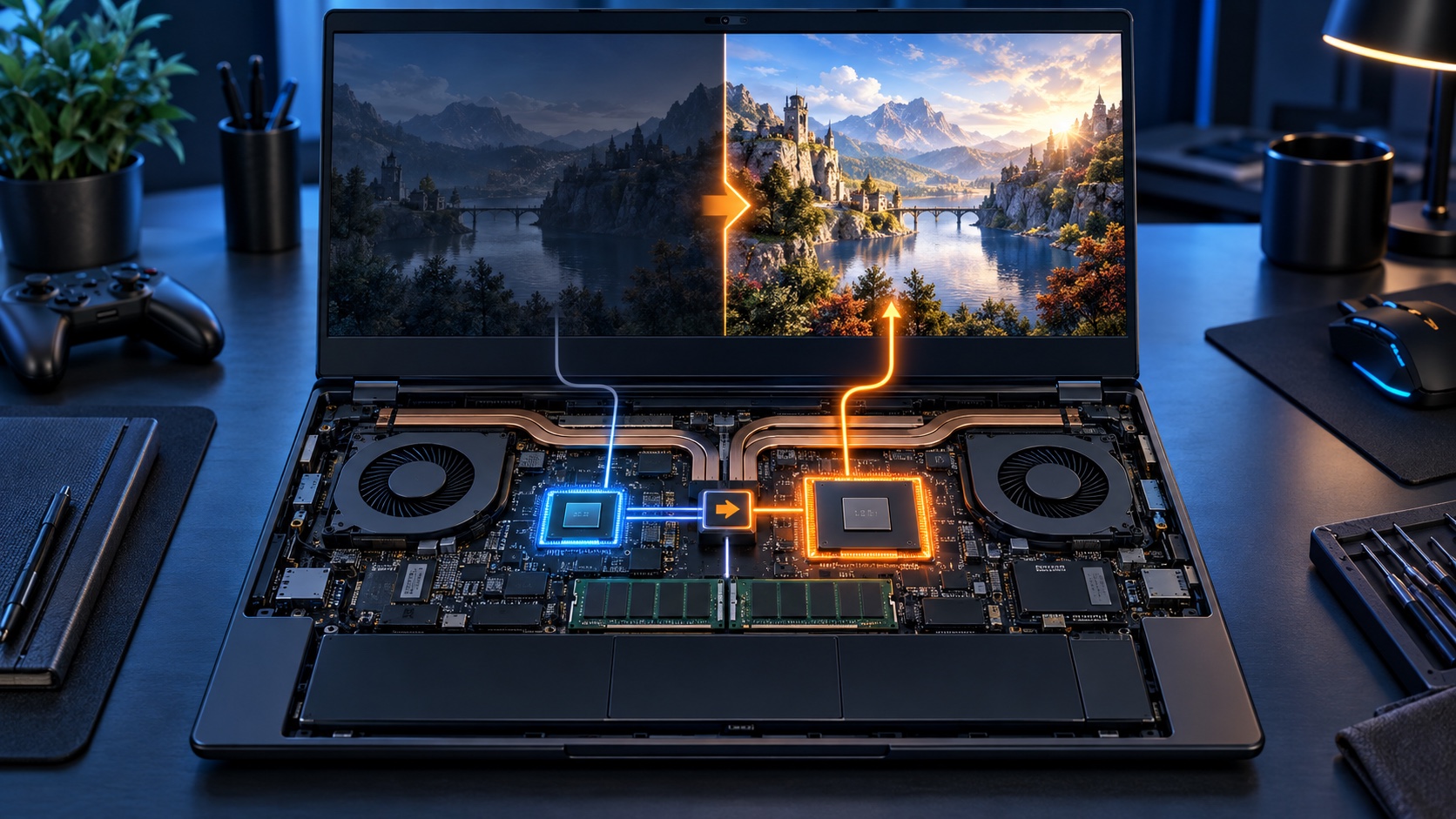
Pe un laptop cu Optimus sau alt mod hibrid, placa dedicată poate randă cadrele, iar grafica integrată le poate trimite către ecranul intern. În acest caz, ambele GPU-uri pot afișa activitate. Faptul că iGPU-ul este folosit nu dovedește că jocul nu folosește și dGPU-ul.
Deschide Task Manager, fila Processes, activează coloanele GPU și GPU Engine, apoi urmărește procesul real al jocului. În Performance poți identifica numărul atribuit fiecărui GPU. MSI recomandă verificarea activității în timp real tocmai pentru a confirma dacă jocurile și aplicațiile profesionale folosesc resursele corecte.
Nu măsura numai launcherul. Jocul poate porni un alt executabil, iar protecția anti-cheat, meniul sau fereastra de lansare pot folosi alt GPU decât procesul 3D principal.
De ce Windows poate ignora setarea din NVIDIA Control Panel
NVIDIA precizează că, începând cu Windows 10 20H1, sistemul de operare atribuie procesorul grafic aplicațiilor și poate suprascrie opțiunea „Preferred graphics processor” din NVIDIA Control Panel. Din acest motiv, ghidurile vechi care cer numai schimbarea din panoul NVIDIA pot să nu rezolve problema.
În Windows 11, traseul oficial este Settings > System > Display > Graphics. Microsoft oferă pentru fiecare aplicație opțiunile „Let Windows decide”, „Power saving” și „High performance”. După salvare, jocul sau aplicația trebuie repornită.
Cum alegi placa video dedicată în Windows 11
- Închide complet jocul și launcherul.
- Deschide Settings > System > Display > Graphics.
- Caută jocul în listă. Dacă lipsește, folosește opțiunea pentru adăugarea unei aplicații desktop și indică executabilul jocului.
- Selectează jocul, apasă Options și alege High performance.
- Verifică dacă Windows afișează placa dedicată lângă această opțiune.
- Apasă Save, apoi pornește din nou jocul.
Dacă jocul folosește un launcher, setează preferința pentru executabilul care face randarea, nu doar pentru launcher. Poți găsi calea corectă din Task Manager, prin opțiunea de deschidere a locației fișierului, fără să modifici sau să ștergi nimic.
Nu aplica „High performance” tuturor programelor. Setarea globală crește consumul și poate ține placa dedicată activă inutil. Configurează doar jocurile și aplicațiile care au nevoie de dGPU.
Verifică modul GPU al producătorului
Un profil Eco sau iGPU only poate dezactiva complet placa dedicată. ASUS menționează că, în Eco Mode, informația dGPU poate să dispară inclusiv din Device Manager. MSI descrie separat modurile Integrated, MSHybrid și Discrete. Denumirile diferă, dar principiul este același.
Deschide aplicația furnizată pentru modelul tău — de exemplu Armoury Crate, MSI Center sau Lenovo Vantage — și verifică modul GPU. Pentru utilizare hibridă, alege Standard, Hybrid, MSHybrid sau echivalentul producătorului. Pentru depanare la priză poți testa modul Discrete/Ultimate, dacă laptopul îl suportă.
Schimbarea MUX-ului poate cere repornire și poate declanșa protecția BitLocker pe unele sisteme. Păstrează cheia de recuperare disponibilă și urmează manualul. Ghidul nostru despre MUX Switch și Advanced Optimus explică diferențele dintre moduri.
Conectează adaptorul și verifică profilul de putere
Unele laptopuri limitează sau dezactivează dGPU-ul pe baterie. Conectează adaptorul original, confirmă că sistemul se încarcă și alege un profil Balanced sau Performance potrivit testului. Microsoft avertizează că modul de performanță mai ridicată crește consumul și temperatura, deci nu trebuie lăsat activ fără motiv pe baterie.
Dacă adaptorul nu este recunoscut sau are putere insuficientă, aplicația producătorului poate refuza modurile Turbo ori Discrete. Nu folosi un încărcător aleatoriu pentru a testa performanța unui laptop de gaming.
NVIDIA Control Panel: când mai este relevant
Dacă Windows nu are o preferință salvată pentru aplicație, NVIDIA Control Panel poate selecta procesorul grafic în Manage 3D Settings > Program Settings. Alege jocul și opțiunea pentru procesorul NVIDIA de înaltă performanță, apoi aplică schimbarea și repornește programul.
Nu te baza pe această setare dacă Windows are deja o preferință diferită. Documentația NVIDIA spune explicit că selecția sistemului de operare are prioritate pe versiunile moderne de Windows.
Pe sistemele Advanced Optimus, secțiunea Manage Display Mode controlează cine conduce ecranul, nu numai ce GPU preferă o aplicație. „Automatic Select” lasă driverul să schimbe traseul, iar „NVIDIA GPU only” folosește dGPU-ul direct pe sistemele compatibile.
Laptop cu AMD Switchable Graphics
AMD explică același principiu: modul Power Saving selectează grafica integrată, iar High Performance selectează GPU-ul dedicat. Documentația AMD recomandă mai întâi să verifici în Device Manager că ambele procesoare grafice sunt prezente și active.
Pe instalațiile moderne, pornește tot din setarea Graphics a Windows. Dacă modelul folosește o interfață AMD mai veche pentru Switchable Graphics, profilul aplicației poate fi verificat și acolo. AMD recomandă folosirea aceluiași tip de drivere pentru ambele GPU-uri — fie pachetul OEM, fie combinații generice compatibile — și instalarea întâi a driverului integrat, apoi a celui dedicat.
Tabel de diagnostic
| Simptom | Cauză probabilă | Ce verifici întâi |
|---|---|---|
| Jocul apare pe GPU-ul de economisire | Preferință Windows absentă sau greșită | Graphics > aplicație > High performance |
| dGPU-ul lipsește din Device Manager | Eco/iGPU only, driver lipsă sau dispozitiv dezactivat | Aplicația OEM și adaptoarele grafice |
| Launcherul folosește dGPU, jocul nu | A fost configurat executabilul greșit | GPU Engine pentru procesul real al jocului |
| Ambele GPU-uri au activitate | Traseu hibrid normal | Ce GPU randă procesul și cine conduce ecranul |
| Funcționează la priză, nu pe baterie | Profil bazat pe sursa de alimentare | Modul OEM și politica de energie |
Dacă placa dedicată nu apare deloc
- Ieși din Eco/iGPU only și repornește dacă aplicația producătorului cere.
- Deschide Device Manager > Display adapters și verifică dacă ambele GPU-uri sunt prezente și active.
- Consultă pagina de suport a codului exact de laptop și descarcă pachetele recomandate de producător.
- Instalează întâi driverul grafic integrat și apoi driverul dedicat, dacă procedura OEM indică această ordine.
- Actualizează BIOS-ul numai din pagina oficială și numai dacă nota versiunii sau suportul producătorului indică problema.
Nu dezactiva iGPU-ul din Device Manager ca metodă de „forțare”. Pe multe laptopuri, acesta controlează ecranul intern și dezactivarea poate produce ecran negru, consum ridicat sau comportament instabil.
De ce performanța poate rămâne mică și pe dGPU
Faptul că procesul folosește placa dedicată nu garantează că aceasta lucrează la puterea așteptată. Verifică profilul de performanță, temperatura, frecvențele și utilizarea CPU/GPU. O limită de cadre, V-Sync, un joc limitat de procesor sau rularea pe baterie pot reduce încărcarea GPU.
Capacitatea VRAM și limita de putere sunt separate de selecția procesorului grafic. Pentru interpretarea lor, consultă ghidurile despre memoria video necesară și TGP-ul unui laptop.
Întrebări frecvente
De ce iGPU-ul apare activ dacă jocul folosește dGPU?
În modul hibrid, dGPU-ul poate randă, iar iGPU-ul poate controla afișarea pe panoul intern. Activitatea ambelor procesoare grafice poate fi normală.
Setarea High performance din Windows este suficientă?
De regulă este primul pas corect. Nu poate reactiva un dGPU dezactivat prin Eco mode și nu repară un driver lipsă, un adaptor nerecunoscut sau o limită de alimentare.
Trebuie să aleg dGPU global în NVIDIA Control Panel?
Nu. Configurează aplicațiile necesare individual. Windows poate avea prioritate față de setarea NVIDIA, iar alegerea globală crește consumul.
Un monitor extern poate forța placa dedicată?
Numai dacă portul este cablat direct la dGPU. Traseul diferă după model și port, deci verifică documentația producătorului.
De ce placa video dispare în Eco mode?
Unele aplicații OEM dezactivează complet dGPU-ul pentru economie de energie. ASUS documentează explicit acest comportament pentru Eco Mode.
Concluzie
Când un joc pare blocat pe grafica integrată, confirmă mai întâi procesul și coloana GPU Engine. Apoi verifică modul OEM, setează executabilul corect pe High performance în Windows și repornește jocul. Abia dacă dGPU-ul lipsește sau rămâne indisponibil treci la drivere și BIOS, folosind pachetele și instrucțiunile producătorului.
Surse oficiale consultate
- Microsoft – preferința GPU pentru aplicații în Windows 11
- NVIDIA – prioritatea setărilor Windows față de Control Panel
- NVIDIA – Display Multiplexer și modurile iGPU/dGPU
- AMD – configurarea Switchable Graphics
- MSI – verificarea activității iGPU și dGPU
- ASUS – depanarea unei plăci video nedetectate
- ASUS – modurile GPU și comportamentul Eco Mode