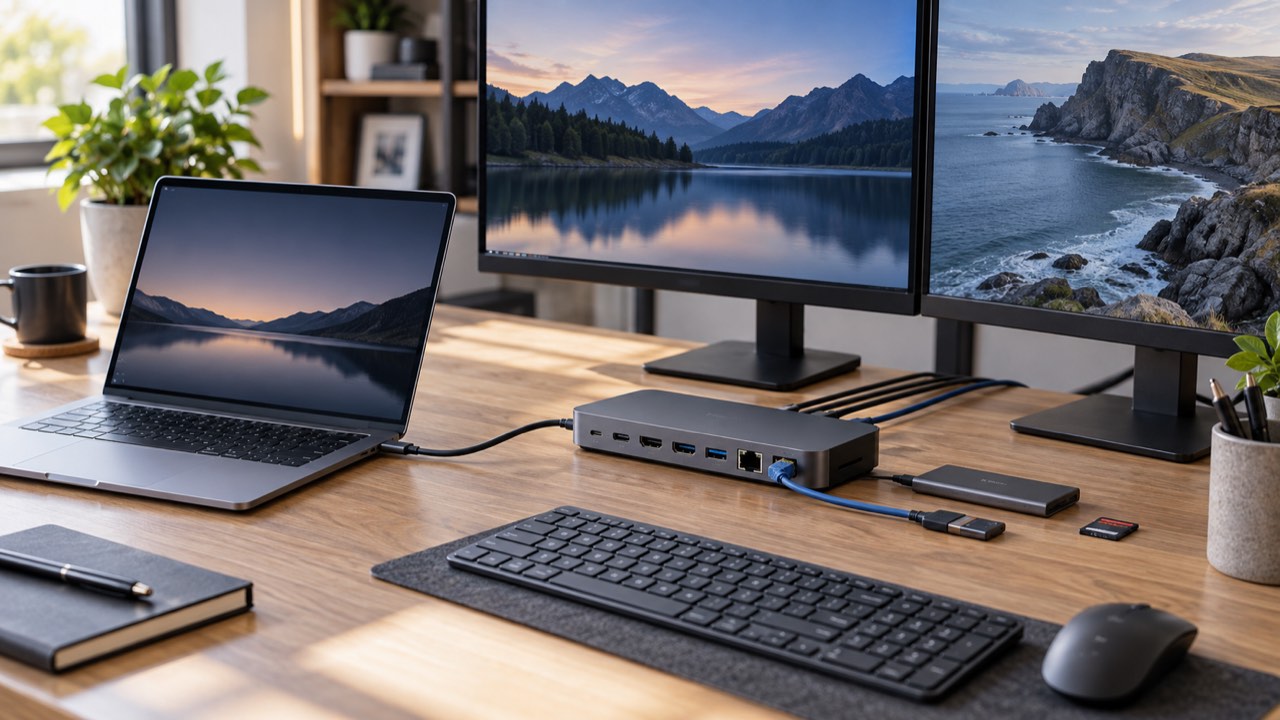
Actualizat la 8 octombrie 2026. Un docking station USB-C bun poate transforma laptopul într-un sistem de birou cu monitoare, rețea, stocare și alimentare printr-un singur cablu. Totuși, forma identică a mufei USB-C ascunde diferențe mari: unele porturi oferă doar date, altele includ DisplayPort Alt Mode, USB4 sau Thunderbolt, iar numărul de ecrane depinde și de laptop, sistemul de operare și drivere.
Am ales patru modele cu roluri diferite, pe baza fișelor oficiale și a disponibilității observate în Europa. Nu am efectuat teste fizice cu aceste produse. Rezoluțiile, puterea și compatibilitatea menționate sunt limite declarate, care pot scădea în funcție de cablu, monitor și portul gazdă.
Comparație rapidă
| Model | Recomandat pentru | Video declarat | Alimentare laptop | Observația importantă |
|---|---|---|---|---|
| UGREEN Revodok Pro 209 | Raport bun preț/porturi | Până la două ecrane, maximum 4K la 60 Hz | Până la 85 W către laptop | Verifică suportul MST și alimentatorul din pachet |
| UGREEN Revodok Max 213 | Laptopuri Thunderbolt 4 și creatori | Două 4K la 60 Hz sau un 8K la 30 Hz | Până la 90 W către laptop | Avantajele complete cer Thunderbolt sau USB4 compatibil |
| Belkin Connect Pro GaN INC020 | Birou fix, alimentare integrată | Un ecran 8K/30 sau 4K/120; două 4K/60; trei ecrane la 4K/60 + 2× 4K/30 pe Windows | 96 W către laptop | Limitele reale depind de sistem și de suportul video al gazdei |
| Dell Universal Dock UD22 | Flote mixte Windows, macOS, ChromeOS și Ubuntu | Până la patru ecrane 4K cu DisplayLink, HBR3 și DSC | Până la 96 W | Trei sau patru ecrane cer driver DisplayLink |
Prețurile și promoțiile se schimbă frecvent. La verificarea din 8 octombrie 2026, magazinul UGREEN EU afișa 119,99 € pentru Pro 209 și 259,99 € pentru Max 213. Nu tratăm aceste valori ca prețuri garantate în România.
Ce verifici înainte să cumperi
1. Mufa USB-C nu garantează ieșire video
Primul pas este fișa laptopului, nu lista de porturi a dockului. Portul gazdă trebuie să suporte DisplayPort Alt Mode, USB4 sau Thunderbolt pentru ieșire video nativă. Un port USB-C destinat doar datelor și încărcării poate alimenta perifericele, dar nu va trimite imagine către HDMI sau DisplayPort. Ghidul nostru despre cabluri USB-C pentru încărcare, date și video explică diferențele dintre aceste funcții.
2. Două mufe video nu înseamnă automat două desktopuri extinse
Pe Windows, multe dockuri USB-C folosesc MST pentru a împărți fluxul DisplayPort între două monitoare. Pe macOS, compatibilitatea MST și numărul de ecrane native diferă față de Windows. Un dock cu două ieșiri poate afișa aceeași imagine pe ambele monitoare sau poate rămâne limitat de modelul Macului. Apple precizează că numărul maxim de ecrane este stabilit de fiecare model de Mac, iar un hub nu mărește automat această limită.
DisplayLink ocolește o parte dintre aceste limite prin compresie video transmisă prin USB, dar necesită software. Este util pentru productivitate, foi de calcul și aplicații de birou; pentru jocuri competitive, lucru coloristic critic sau conținut protejat trebuie verificat dacă soluția este potrivită.
3. Puterea „100 W” poate fi intrare, nu ieșire
Un dock pasiv poate accepta un încărcător de 100 W, dar consumă și el câțiva wați. Laptopul poate primi 85–90 W, nu întreaga putere de intrare. Stațiile cu alimentator inclus declară de obicei separat puterea sursei și puterea livrată gazdei. Pentru workstation-uri și laptopuri de gaming care cer 140–240 W, USB-C poate să nu înlocuiască alimentatorul proprietar, chiar dacă perifericele și monitoarele funcționează.
4. Lățimea de bandă se împarte
Monitoarele, SSD-ul extern, Ethernetul și porturile USB folosesc aceeași legătură către laptop. La o stație USB-C de 5 sau 10 Gbps, două ecrane și un SSD rapid pot concura pentru resurse. Thunderbolt 4 oferă o legătură de până la 40 Gbps și este alegerea mai sigură pentru stocare externă rapidă, captură video sau multe periferice. Chiar și atunci, viteza finală depinde de controler, cablu și laptop.
5. Alimentatorul și cablul trebuie incluse în buget
Unele huburi includ doar cablul către laptop și cer un încărcător USB-C separat. Un dock de birou mai scump poate include sursa de 130–180 W, ceea ce reduce costul total și aglomerația. Verifică lungimea cablului gazdă: un cablu foarte scurt poate fi incomod dacă laptopul stă pe suport, iar înlocuirea lui trebuie făcută cu un cablu care păstrează viteza și puterea cerute.
1. UGREEN Revodok Pro 209 – alegerea de valoare pentru două monitoare
Revodok Pro 209 este o stație universală 9-în-1 orientată spre laptopuri USB-C. Producătorul listează ieșiri HDMI și DisplayPort pentru configurații cu două ecrane, rezoluție maximă declarată 4K la 60 Hz, intrare Power Delivery de până la 100 W și maximum 85 W livrați laptopului, Gigabit Ethernet și câte două porturi USB-A și USB-C pentru date.
Avantajul este echilibrul: poți conecta două monitoare, rețeaua cablată și perifericele obișnuite fără să plătești pentru Thunderbolt. Este potrivit pentru lucru hibrid, facultate și un birou Windows cu ecrane 1080p, QHD sau 4K. Nu îl cumpăra însă doar pentru că are patru conectori video; rolul lor este să ofere flexibilitate HDMI/DisplayPort, iar numărul de ecrane active simultan rămâne două.
Înainte de comandă, verifică dacă laptopul suportă MST, ce rezoluție și refresh poate furniza pe două ecrane și dacă pachetul include sursa de alimentare dorită. Pentru un Mac, confirmă explicit modul extins, deoarece o configurație care funcționează cu două desktopuri pe Windows nu se comportă neapărat identic pe macOS.
Îl alegi dacă: vrei două monitoare și porturi suficiente la un cost controlat. Îl eviți dacă: ai nevoie de SSD extern la viteze Thunderbolt, cititor de card sau garanția unei configurații multi-monitor pe orice sistem.
Vezi pagina oficială UGREEN Revodok Pro 209.
2. UGREEN Revodok Max 213 – pentru Thunderbolt 4 și stocare rapidă
Revodok Max 213 este un dock 13-în-1 bazat pe Thunderbolt 4. UGREEN declară transfer de până la 40 Gbps, două ecrane 4K la 60 Hz sau unul 8K la 30 Hz, încărcare de până la 90 W către laptop și un alimentator GaN inclus. Modelul include porturi Thunderbolt downstream, USB-A și USB-C, Ethernet, audio și cititoare SD/microSD rapide.
Acesta este modelul potrivit când dockul trebuie să deservească și un SSD extern rapid, un cititor de card pentru foto-video și două monitoare. Thunderbolt 4 oferă mai multă predictibilitate decât un hub USB-C generic, dar nu anulează limitele laptopului. Conectat la un port USB-C mai lent, dockul funcționează în limitele acelui port și poate pierde accesul la rezoluțiile ori vitezele maxime.
Pentru Mac, două monitoare trebuie validate după modelul exact și după felul în care sunt conectate la porturile Thunderbolt sau DisplayPort. Pentru Windows, verifică HBR, DSC și rezoluția la rata de refresh dorită. Un monitor 4K la 144 Hz cere mai mult decât un 4K la 60 Hz și poate reduce ce rămâne disponibil pentru al doilea ecran.
Îl alegi dacă: ai Thunderbolt 4/USB4, lucrezi cu fișiere mari și vrei două monitoare plus carduri și rețea. Îl eviți dacă: laptopul are doar USB-C de bază sau folosești stația numai pentru mouse, tastatură și un ecran.
Vezi specificațiile oficiale UGREEN Revodok Max 213.
3. Belkin Connect USB-C 11-in-1 Pro GaN INC020 – birou curat, fără „cărămidă” separată
Belkin INC020 integrează alimentarea GaN de 150 W în corpul stației. Producătorul declară un buget total de 146 W: până la 96 W către laptop și până la 50 W împărțiți între periferice. Sunt disponibile două HDMI 2.0, un USB-C cu DisplayPort Alt Mode, Gigabit Ethernet, USB-C și USB-A de până la 10 Gbps, audio, SD și microSD.
Matricea detaliată Belkin indică, pe Windows și cu o sursă DisplayPort 1.4 compatibilă, un ecran până la 8K/30 sau 4K/120 și două ecrane la 4K/60. Pentru trei ecrane, ieșirea USB-C poate rămâne la 4K/60, iar cele două ieșiri HDMI sunt limitate la 4K/30. Pe macOS, un singur desktop extern este extins, iar al doilea și al treilea sunt oglindite. Aceste valori nu sunt o promisiune pentru orice laptop: gazda trebuie să poată furniza fluxurile necesare, iar sistemul de operare trebuie să suporte configurația. Verifică matricea Belkin pentru modelul laptopului înainte de achiziție.
Principalul avantaj este organizarea: ai cablu de alimentare direct în dock, cablu gazdă de un metru și suficiente porturi pentru un birou permanent. Greutatea de aproximativ 885 g îl ține stabil, dar nu îl face o soluție de călătorie. Cititoarele SD și microSD sunt utile creatorilor, însă standardul SD 3.0 este mai lent decât cititoarele UHS-II moderne.
Îl alegi dacă: vrei o stație verticală, alimentare puternică și multe porturi într-o singură unitate. Îl eviți dacă: ai nevoie de mobilitate sau de Thunderbolt pentru stocare foarte rapidă.
Vezi fișa oficială Belkin INC020.
4. Dell Universal Dock UD22 – pentru compatibilitate și administrare
Dell UD22 combină DisplayPort Alt Mode cu DisplayLink. Fără driver, două dintre ieșirile video pot funcționa nativ, în limitele portului gazdă. Pentru trei sau patru monitoare este necesar driverul DisplayLink. Dell declară până la patru ecrane 4K la 60 Hz numai pe sisteme HBR3 cu Display Stream Compression și configurația software potrivită.
Stația are HDMI 2.0, două DisplayPort 1.2, un USB-C cu DisplayPort 1.4 Alt Mode, patru USB-A, două USB-C, Gigabit Ethernet și alimentator de 130 W, din care până la 96 W pot ajunge la laptop. Suportul oficial include Windows, macOS, Ubuntu și ChromeOS, iar funcțiile de administrare precum Wake-on-LAN și MAC address pass-through sunt relevante mai ales în companii.
DisplayLink este marele avantaj și marele compromis. Permite mai multe ecrane pe sisteme care nu le-ar gestiona nativ printr-un singur flux, dar adaugă driver, compresie și dependență software. Dell documentează explicit că a treia și a patra ieșire nu funcționează fără driver. Pe macOS trebuie instalat DisplayLink Manager și acordate permisiunile cerute de sistem.
Îl alegi dacă: administrezi laptopuri diferite, ai nevoie de trei-patru ecrane pentru productivitate și apreciezi garanția/firmware-ul business. Îl eviți dacă: urmărești latență minimă pentru gaming, nu poți instala drivere sau vrei un dock compact.
Vezi documentația oficială Dell UD22 și explicația Dell despre DisplayLink și ieșirile video.
Windows sau Mac: ce se schimbă
Pe Windows, MST este comun și permite extinderea pe două monitoare printr-un dock compatibil. Pe Mac, contează cipul și numărul de ecrane acceptat nativ. Apple arată, de exemplu, că modelele MacBook Air recente pot suporta configurații diferite de cele M1/M2/M3, iar un hub nu mărește limita hardware. Pentru ecrane suplimentare, DisplayLink poate fi soluția, dar trebuie instalată aplicația producătorului și acceptate permisiunile de captură a ecranului.
Consultă ghidul Apple pentru ecrane externe și pagina oficială DisplayLink Manager pentru macOS. Nu cumpăra o stație doar pe baza afirmației „compatibilă cu Mac”; caută numărul exact de ecrane extinse pentru modelul tău.
Checklist înainte de comandă
- identifică modelul exact al laptopului și funcțiile portului USB-C;
- notează numărul, rezoluția și rata de refresh a monitoarelor;
- verifică dacă ai nevoie de MST, Thunderbolt sau DisplayLink;
- compară puterea cerută de laptop cu puterea livrată gazdei;
- confirmă dacă alimentatorul și cablul gazdă sunt incluse;
- verifică viteza porturilor USB, nu doar numărul lor;
- alege 1GbE sau 2,5GbE în funcție de rețeaua reală;
- pentru foto-video, caută cititor UHS-II dacă viteza cardului contează;
- verifică actualizările de firmware și politica de garanție;
- cumpără de la un comerciant care permite retur dacă matricea de compatibilitate este neclară.
Întrebări frecvente
Este mai bun un hub sau un docking station?
Un hub mic este potrivit pentru călătorie, un singur monitor și câteva periferice. Un docking station de birou include de regulă mai multe ieșiri video, Ethernet, alimentare mai puternică și uneori sursă proprie. Pentru utilizare zilnică, cablu permanent și două monitoare, dockul este mai comod.
Pot conecta două monitoare 4K la orice laptop USB-C?
Nu. Laptopul trebuie să suporte ieșire video, suficientă lățime de bandă și configurația cerută de dock. Rezultatul depinde de DisplayPort HBR/DSC, Thunderbolt, sistemul de operare și refresh. Verifică matricea producătorului pentru modelul exact.
Un dock de 100 W încarcă orice laptop?
Nu. Unele laptopuri cer mai mult de 100 W sau folosesc profiluri proprietare. În plus, 100 W poate fi puterea de intrare în dock, nu cea livrată laptopului. Pentru laptopurile de gaming sau workstation poate fi necesar alimentatorul original.
DisplayLink este potrivit pentru gaming?
Este conceput în primul rând pentru productivitate și extinderea desktopului prin USB. Compresia și driverul pot introduce limitări de latență, refresh sau conținut protejat. Pentru gaming, preferă o ieșire video nativă prin DisplayPort Alt Mode ori Thunderbolt.
Verdict
Pentru majoritatea utilizatorilor Windows cu două monitoare, UGREEN Revodok Pro 209 oferă funcțiile esențiale la cel mai accesibil nivel din selecție. UGREEN Revodok Max 213 justifică prețul când Thunderbolt 4, stocarea rapidă și cititoarele de card sunt folosite efectiv. Belkin INC020 este alegerea cea mai ordonată pentru un birou fix, datorită sursei GaN integrate. Dell UD22 rămâne soluția flexibilă pentru flote mixte și multe ecrane, cu condiția acceptării driverului DisplayLink.
Pentru completarea biroului, vezi și ghidurile despre laptopuri pentru facultate, laptopuri pentru editare video, viteza SSD-urilor externe și alegerea unui încărcător USB-C GaN.