Un SSD extern care promite 2.000 MB/s poate copia cu 950 MB/s, 450 MB/s sau chiar 40 MB/s fără să fie defect. Viteza finală este limitată de cea mai lentă verigă: port, cablu, unitatea sursă, temperatură sau tipul fișierelor. Acest ghid îți arată cum verifici corect un SSD extern în Windows 11 și cum identifici blocajul fără concluzii pripite.
Înainte de test: USB-C nu este o viteză
USB-C descrie forma conectorului. Un port identic la exterior poate transporta date la USB 2.0, 5, 10, 20 sau 40 Gbit/s, în funcție de calculator. De aceea, primul pas nu este să instalezi un benchmark, ci să verifici manualul laptopului sau pagina oficială a modelului.
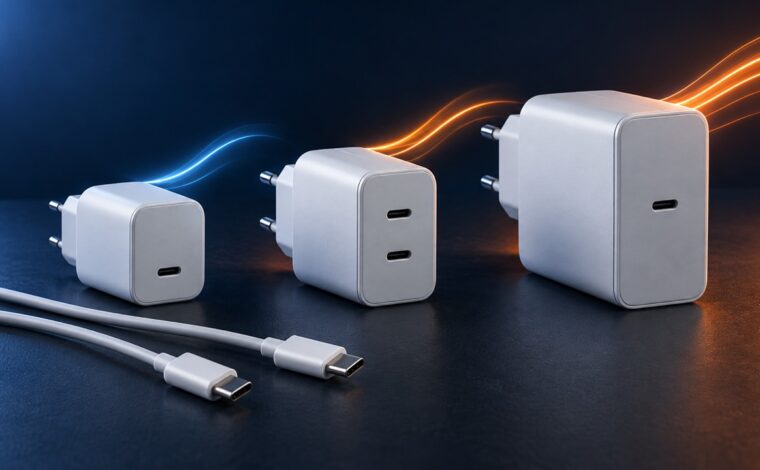
Caută lângă port simboluri precum „10”, „20”, USB4 sau Thunderbolt, dar nu te baza numai pe pictogramă. Unele laptopuri nu marchează complet porturile. Ghidul nostru despre de ce două cabluri USB-C identice pot avea performanțe diferite explică separat confuzia dintre conector, Power Delivery și viteza de date.
| Legătura utilizată | Plafon teoretic | Interval practic orientativ pentru un SSD rapid |
|---|---|---|
| USB 2.0 | 480 Mbit/s | aprox. 30-40 MB/s |
| USB 3.x la 5 Gbit/s | 5 Gbit/s | aprox. 350-500 MB/s |
| USB 3.2 Gen 2 | 10 Gbit/s | aprox. 800-1.050 MB/s |
| USB 3.2 Gen 2×2 | 20 Gbit/s | aprox. 1.600-2.000 MB/s |
Intervalele sunt orientative, nu rezultate garantate. Conversia dintre gigabiți și megabytes, codarea protocolului, comenzile USB și sistemul de fișiere consumă o parte din lățimea de bandă. Un rezultat sub plafonul teoretic este normal.
Pasul 1: folosește portul și cablul potrivite
Conectează SSD-ul direct la laptop, fără hub, dock, prelungitor sau adaptor, cel puțin pentru testul inițial. Folosește cablul livrat de producător. Dacă unitatea are nevoie de 20 Gbit/s, un cablu USB de 10 Gbit/s o va limita chiar dacă portul și SSD-ul sunt mai rapide.
Testează pe fiecare port relevant al laptopului. Pe multe modele, porturile din stânga și dreapta nu au aceleași controlere sau aceeași lățime de bandă. Dacă viteza se dublează când schimbi portul, SSD-ul nu a fost problema.
Pasul 2: pregătește un test repetabil
- Fă o copie a fișierelor importante de pe SSD. Un test corect nu ar trebui să șteargă date, dar backup-ul elimină un risc inutil.
- Lasă minimum 15-20% spațiu liber pe unitatea externă.
- Conectează laptopul la alimentare și alege modul de energie „Echilibrat” sau „Cea mai bună performanță”.
- Închide sincronizarea cloud, descărcările, jocurile și aplicațiile care folosesc intens discul.
- Lasă SSD-ul câteva minute să se răcească dacă tocmai ai copiat sute de gigabytes.
Nu compara rezultate obținute cu condiții diferite. Un SSD aproape gol și rece poate fi mai rapid decât aceeași unitate aproape plină, după un transfer lung. Nici sursa nu trebuie ignorată: nu poți măsura 1.000 MB/s copiind de pe un HDD intern care citește cu 120 MB/s.
Pasul 3: măsoară transferul care te interesează
Pentru un test practic, folosește un singur fișier mare, de 20-50 GB, aflat pe un SSD intern suficient de rapid. Poate fi o imagine de mașină virtuală, o arhivă sau un fișier video. Evită mii de fotografii mici la primul test: acestea măsoară și latența sistemului de fișiere, antivirusul și costul deschiderii fiecărui fișier.
- Deschide Manager de activități > Performanță și selectează unitatea externă.
- Copiază fișierul de pe SSD-ul intern pe SSD-ul extern și urmărește viteza după primele 20-30 de secunde.
- Notează viteza inițială, viteza stabilă și eventualele scăderi.
- Șterge copia numai după ce verifici că originalul este intact, apoi testează în sens invers pentru citire.
Fereastra de copiere din File Explorer afișează o medie utilă, iar Managerul de activități arată dacă discul este ocupat 100%. Repetă testul de două ori. Prima rulare poate fi influențată de cache, iar un rezultat izolat nu este suficient pentru diagnostic.
Pasul 4: verifică viteza susținută, nu doar vârful
Multe SSD-uri folosesc o zonă rapidă de cache. La începutul copierii pot atinge viteza declarată, apoi scad după câțiva sau zeci de gigabytes. Acest comportament contează mai puțin pentru documente și fotografii obișnuite, dar mult pentru backup-uri mari, video 4K sau mașini virtuale.
Dacă graficul pornește la 900 MB/s și se stabilizează la 350 MB/s după 30 GB, notează ambele valori. Nu descrie unitatea doar prin vârful inițial. Producătorii publică de regulă viteze secvențiale maxime, obținute în condiții controlate; acestea nu reprezintă automat transferul susținut al fiecărui exemplar și fiecărei capacități.
Pasul 5: folosește un instrument dedicat numai dacă ai nevoie
Pentru un diagnostic avansat, Microsoft publică gratuit instrumentul DiskSpd pe GitHub. Acesta poate măsura citirea și scrierea secvențială sau aleatorie, cu dimensiuni și durate controlate. Este o unealtă în linie de comandă, destinată utilizatorilor care înțeleg parametrii și riscul unui test de scriere.
Atenție: nu rula comenzi de benchmark copiate la întâmplare pe o unitate cu date importante. Unele teste de scriere pot suprascrie conținutul dacă ținta este aleasă greșit. Pentru majoritatea utilizatorilor, copierea controlată a unui fișier mare este suficientă.
Cum interpretezi un SSD extern lent
| Simptom | Cauză probabilă | Ce verifici |
|---|---|---|
| 30-40 MB/s constant | legătură USB 2.0 | portul, cablul, adaptorul sau hubul |
| 400-500 MB/s plafon | port de 5 Gbit/s | specificația exactă a laptopului |
| 850-1.050 MB/s plafon | port de 10 Gbit/s | normal pentru SSD-uri Gen 2; limitare pentru modelele de 20 Gbit/s |
| rapid la început, apoi mult mai lent | cache epuizat sau temperatură | transfer lung, spațiu liber, răcire |
| lent doar la multe fișiere mici | operații aleatorii și scanare antivirus | compară cu o arhivă mare, fără a dezactiva permanent protecția |
| variații mari prin dock | bandă partajată sau alimentare | conectare directă la laptop |
Alte patru cauze ignorate frecvent
Unitatea sursă. Dacă fișierul vine de pe un HDD, din rețea sau din cloud, măsori și acea sursă. Testează întâi viteza între două locații de pe SSD-ul intern sau folosește un fișier local cunoscut.
Sistemul de fișiere. NTFS este alegerea firească pentru utilizare predominantă în Windows și permite funcții specifice ecosistemului. exFAT este mai comod pentru mutarea fișierelor între Windows, macOS și alte dispozitive, dar nu oferă toate funcțiile NTFS. Formatarea șterge datele, deci nu o folosi ca primă soluție.
Temperatura. Un SSD mic poate reduce performanța pentru a se proteja după un transfer lung. Nu îl acoperi și nu îl lăsa pe o suprafață fierbinte. Compară rezultatul la rece cu cel după 10-15 minute de scriere.
Firmware-ul. Verifică aplicația și pagina oficială a producătorului. Instalează actualizări numai cu o copie de siguranță și fără să întrerupi alimentarea. Nu descărca utilitare de pe site-uri care doar imită numele producătorului.
Ce rezultat este suficient pentru tine
Pentru backup săptămânal și documente, diferența dintre 500 și 1.000 MB/s este rareori decisivă. Pentru zeci de gigabytes transferați zilnic, video sau proiecte mari, viteza susținută și portul de 20 Gbit/s pot economisi timp. Un SSD extern rămâne însă o singură copie; aplică și regula de backup 3-2-1 pentru datele care nu pot fi înlocuite.
Dacă problema este stocarea internă, nu extrapola direct rezultatele USB. Un SSD M.2 folosește altă interfață și are alte limite; citește ghidul despre alegerea unui SSD NVMe, răcire și compatibilitate.
Verdict
Un test corect începe cu portul și cablul, continuă cu un transfer mare și repetabil și separă vârful de viteza susținută. Dacă rezultatul se aliniază plafonului conexiunii, SSD-ul funcționează probabil normal. Dacă este mult mai mic, schimbă pe rând o singură verigă — port, cablu, sursă, hub — până când identifici limita reală.
Surse și documentație
- Microsoft — DiskSpd, instrument oficial pentru testarea stocării
- USB-IF — ghidul oficial de denumire USB 3.2
- Kingston — explicația USB 3.2 Gen 2×2
Metodologie și limite: intervalele sunt orientative, construite din plafoanele interfețelor și comportamentul uzual al SSD-urilor, nu din teste efectuate de Benchmark.ro pe un model anume. Interfața Windows poate varia între versiuni. Ilustrația este originală, generată cu AI pentru Benchmark.ro și nu reprezintă un produs comercial.