Un calculator de gaming are întotdeauna o componentă care termină ultima lucrul necesar pentru următorul cadru. Termenul bottleneck descrie această limită, dar nu înseamnă automat că o piesă este defectă sau că sistemul a fost configurat greșit. Limita se poate muta între procesor și placa video de la un joc la altul, de la o scenă la alta și chiar după schimbarea rezoluției.
Acest ghid arată cum identifici practic un bottleneck CPU sau GPU în Windows 11, fără să te bazezi pe un „calculator de bottleneck” care reduce totul la două denumiri de componente. Metoda folosește aceeași scenă de test, mai multe valori observate simultan și o singură modificare la fiecare repetare.
Ce înseamnă bottleneck între CPU și GPU
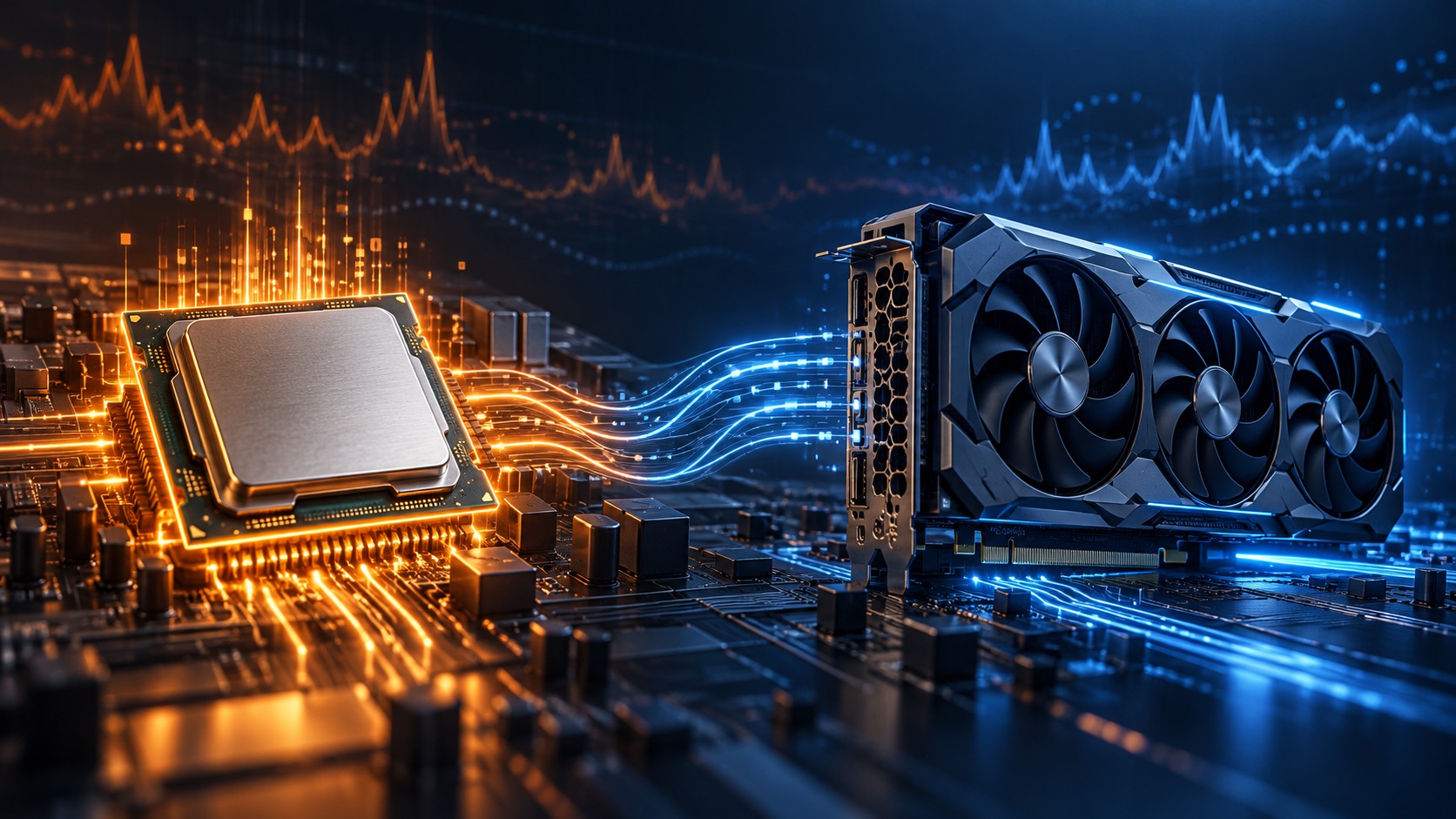
Procesorul pregătește logica jocului: fizică, poziții, audio, rețea, inteligență artificială și comenzile care ajung la placa video. GPU-ul execută partea de randare și produce imaginea. Intel explică faptul că, dacă GPU-ul termină mai repede decât poate CPU-ul să-i furnizeze instrucțiuni, placa video așteaptă. Situația opusă apare când procesorul livrează suficient de repede, dar GPU-ul nu poate reda cadrul în timpul dorit.
Limita nu este permanentă. Un joc competitiv la 1080p și 240 FPS poate solicita puternic CPU-ul, în timp ce un joc cu efecte complexe la 4K poate împinge GPU-ul la maximum pe același PC. Intel arată și că o scenă poate alterna între zone CPU-bound și GPU-bound. De aceea, un procent calculat doar din modelul procesorului și al plăcii video nu poate înlocui măsurarea în jocul și setările tale.
Semnele principale, pe scurt
| Observație | Limită probabilă | Verificare |
|---|---|---|
| GPU aproape de maxim, frame time ridicat | GPU | redu rezoluția sau calitatea; FPS ar trebui să crească |
| GPU subutilizat, un fir CPU saturat | CPU | redu rezoluția; FPS se schimbă puțin |
| sacadări când se încarcă zone noi | stocare, RAM sau VRAM | urmărește memoria și activitatea discului |
| frecvențele scad după încălzire | termică sau alimentare | corelează temperaturile, puterea și frecvențele |
| FPS fix la aceeași valoare, resurse libere | limitator, V-Sync sau joc | verifică limita de cadre și rata monitorului |
Ce valori trebuie să urmărești
Nu judeca sistemul doar după media FPS. Înregistrează pentru aceeași secvență cel puțin:
- FPS mediu și 1% low, pentru consistența cadrelor;
- frame time, deoarece vârfurile scurte se simt ca sacadări chiar dacă media pare bună;
- utilizarea GPU și memoria video;
- utilizarea CPU totală și, mai important, pe procesoare logice;
- frecvențele, temperaturile și puterea CPU/GPU;
- RAM ocupat, activitatea discului și procesele din fundal.
NVIDIA FrameView poate raporta FPS, 1% lows, latență, utilizare, temperatură și frecvențe. AMD Software: Adrenalin Edition poate afișa și înregistra frame rate, frame time, stutter rate, GPU, VRAM, CPU și RAM. Pentru o verificare rapidă, Task Manager este integrat în Windows; Microsoft precizează că procentul GPU agregat reprezintă motorul cel mai ocupat, nu media tuturor motoarelor.
La CPU, media totală poate ascunde limita. Un joc poate satura un singur fir important pe un procesor cu multe nuclee, în timp ce procentul total pare moderat. În Task Manager, deschide Performance → CPU, apoi schimbă graficul în afișarea procesoarelor logice. Pentru context suplimentar, ghidul nostru despre utilizarea procesorului la 100% în Windows 11 separă sarcina legitimă de procesele blocate și de activitatea din fundal.
Metoda de test în cinci pași
1. Alege o scenă repetabilă
Folosește benchmarkul integrat al jocului sau repetă aceeași zonă timp de 60–90 de secunde. Păstrează aceeași versiune de joc, aceleași drivere, aceeași alimentare și aceleași aplicații deschise. O comparație între două scene diferite nu izolează componenta limitatoare.
2. Elimină limitele artificiale
Notează dacă sunt active V-Sync, un limitator de FPS, modul de economisire, Dynamic Resolution sau Frame Generation. Nu trebuie dezactivate permanent, dar pot masca limita hardware. Pe laptop, testează conectat la alimentare, în modul de performanță recomandat de producător, fără a bloca ventilația.
3. Măsoară configurația de bază
Înregistrează FPS mediu, 1% low, frame time și valorile CPU/GPU. Nu trage concluzia dintr-un singur vârf. Caută un tipar repetat în două sau trei rulări și verifică dacă temperaturile și frecvențele rămân stabile.
4. Redu rezoluția, fără alte schimbări
Treci, de exemplu, de la 1440p la 1080p păstrând restul setărilor. Dacă FPS crește clar și GPU-ul era aproape de maxim, placa video era probabil limita. Dacă performanța se schimbă puțin, iar GPU-ul rămâne subutilizat, CPU-ul sau motorul jocului poate fi limita. Rezultatul nu este o regulă absolută: unele efecte, ray tracing-ul și reconstrucția imaginii pot modifica ambele părți ale pipeline-ului.
5. Schimbă o categorie de setări
Calitatea umbrelor, iluminarea, reflexiile și rezoluția afectează frecvent GPU-ul. Densitatea mulțimilor, distanța de afișare, fizica sau numărul de entități pot încărca CPU-ul, dar efectul diferă între jocuri. Schimbă o singură categorie, repetă scena și compară atât media, cât și 1% low.
Semnele unui bottleneck GPU
- motorul 3D al GPU-ului rămâne aproape de utilizarea maximă în secvența măsurată;
- reducerea rezoluției, ray tracing-ului sau calității grafice crește vizibil FPS;
- frame time-ul GPU este componenta dominantă, dacă instrumentul îl raportează;
- CPU are rezervă pe firele importante, iar frecvențele nu sunt limitate termic;
- VRAM nu este depășită; dacă este, sacadările pot proveni din transferuri, nu doar din puterea de calcul.
Un GPU folosit intens nu reprezintă în sine o problemă. Într-un joc fără limită de FPS, este normal ca placa video să folosească resursele disponibile. Upgrade-ul are sens doar dacă experiența măsurată nu atinge rezoluția, calitatea sau rata de cadre dorită.
Semnele unui bottleneck CPU
- GPU-ul are pauze sau rămâne vizibil sub utilizarea sa obișnuită;
- unul sau câteva fire CPU ating limita, chiar dacă media totală este mult sub 100%;
- reducerea rezoluției schimbă puțin FPS-ul;
- FPS scade în scene cu multe personaje, fizică, trafic sau simulare;
- 1% lows sunt slabe, iar închiderea proceselor din fundal îmbunătățește consistența.
Înaintea unui upgrade, verifică temperatura și frecvența. Un procesor suficient de rapid poate deveni lent dacă reduce frecvența din cauza temperaturii. Ghidurile despre temperatura procesorului și thermal throttling, frecvență și boost și TDP, consum și răcire explică separat aceste variabile.
Când nu este CPU-ul sau GPU-ul de vină
Un rezultat slab poate avea altă cauză: memorie RAM insuficientă, VRAM depășită, joc instalat pe un disc lent, compilarea shaderelor, driver problematic, proces din fundal, profil de alimentare, temperatură, limită de FPS sau chiar serverul jocului. Intel include RAM-ul, stocarea și monitorul în analiza unui sistem echilibrat, nu doar procesorul și placa video.
Ce componentă merită actualizată
| Țintă | Prioritate probabilă | Verificări înainte de cumpărare |
|---|---|---|
| mai multă calitate la 1440p/4K | GPU | sursă, carcasă, conectori, VRAM, monitor |
| FPS foarte ridicat la 1080p | CPU/platformă | socket, BIOS, RAM, cooler, 1% lows |
| eliminarea sacadărilor | depinde de măsurători | RAM, VRAM, SSD, temperaturi, drivere |
| valorificarea monitorului rapid | întregul lanț | FPS susținut, 1% low, port, cablu, rată refresh |
Pentru alegerea rezoluției și a ratei de refresh, vezi ghidul despre monitorul de gaming la 1080p, 1440p sau 4K și explicația despre 60, 144 și 240 Hz. Dacă preferi un sistem mobil, ghidul despre configurația unui laptop de gaming în 2026 tratează împreună procesorul, placa video, răcirea și ecranul.
Întrebări frecvente
Este rău ca GPU-ul să stea la 100%?
Nu automat. Într-un joc fără limită de cadre, utilizarea ridicată arată adesea că placa video produce cât poate. Devine o problemă dacă temperatura, frecvența, zgomotul sau performanța nu se încadrează în ținta ta.
CPU-ul trebuie să ajungă la 100% ca să fie bottleneck?
Nu. Un singur fir important poate limita jocul pe un procesor cu multe fire, iar utilizarea totală să pară moderată. Verifică graficele pe procesoare logice și efectul reducerii rezoluției.
Utilizarea GPU de 70–80% dovedește un bottleneck CPU?
Nu singură. Limitatorul de FPS, V-Sync, meniurile, temperatura, memoria, driverele și motorul jocului pot reduce utilizarea. Confirmă prin mai multe valori și teste controlate.
Un calculator online de bottleneck este precis?
Nu poate prezice exact toate jocurile și setările. Îl poți folosi pentru o ipoteză inițială, dar decizia de upgrade trebuie susținută de măsurători în sarcina reală.
Rezoluția mai mare solicită CPU-ul?
În principal crește sarcina GPU, însă unele setări și tehnici de randare afectează și CPU-ul. Măsoară aceeași scenă și schimbă numai rezoluția pentru a observa efectul.
Surse tehnice primare
- Intel – What Is Bottlenecking My PC?
- Intel Developer – Locate and Resolve CPU-GPU Bottlenecks
- Microsoft DirectX Developer Blog – GPUs in Task Manager
- Microsoft Support – Tips to improve PC performance in Windows
- NVIDIA – FrameView
- AMD – Monitor Performance Metrics with Adrenalin Edition