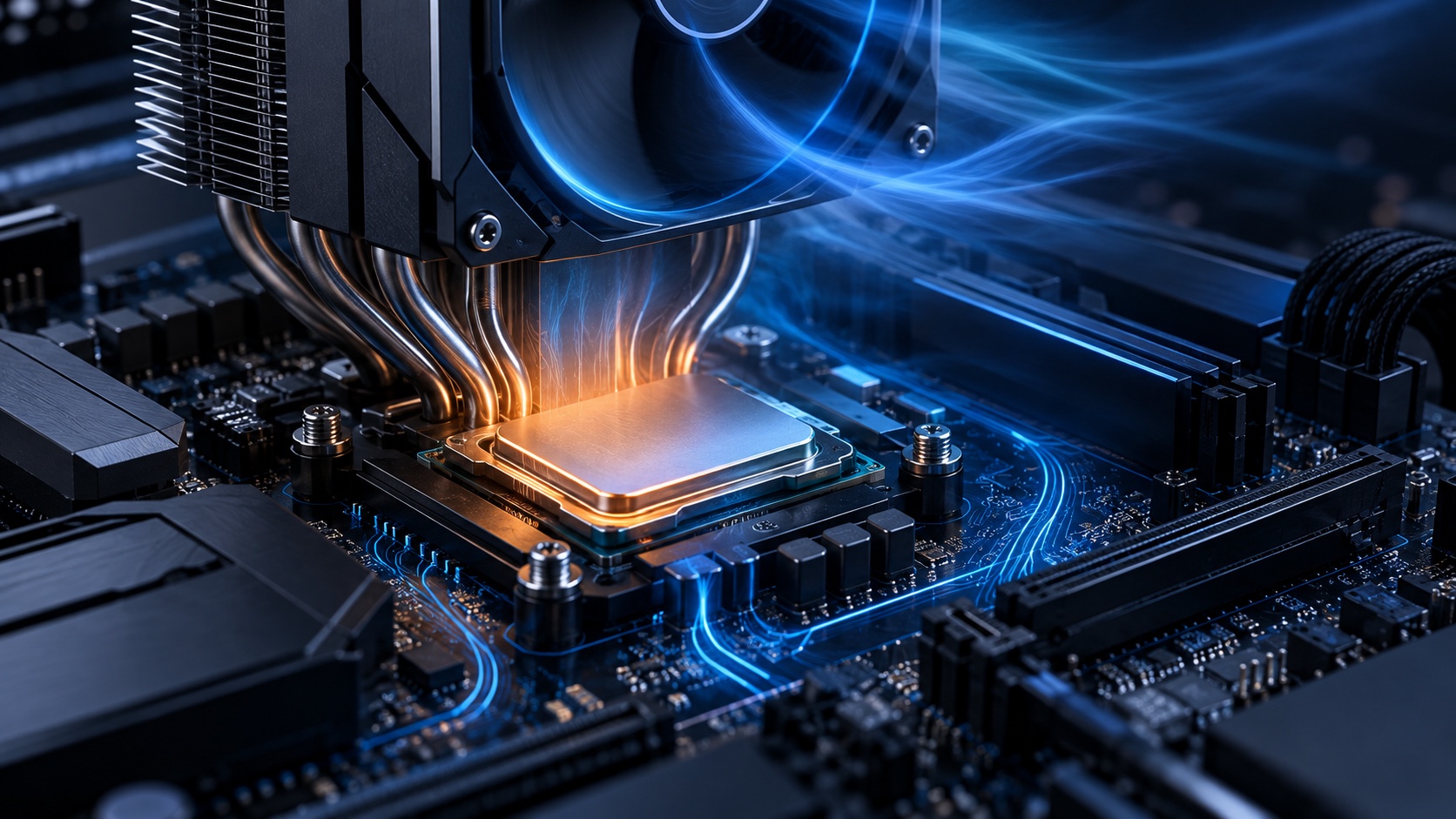
Temperatura procesorului trebuie interpretată în raport cu limita modelului exact, nu după un prag universal găsit pe internet. Un vârf scurt aproape de limita termică poate fi normal pentru un procesor modern care folosește boost, în timp ce o temperatură mai mică însoțită de frecvențe reduse, blocări sau opriri poate indica o problemă de răcire. Verifică valoarea Tjmax sau „Max Operating Temperature”, urmărește temperatura și frecvența în aceeași sarcină și caută semne de throttling.
Ce temperatură este normală pentru procesor?
Nu există o singură temperatură „normală” pentru toate procesoarele. Intel precizează că intervalul depinde de proiectarea sistemului și de sarcina executată, iar limita maximă diferă de la un produs la altul. AMD indică aceiași factori: coolerul, fluxul de aer, temperatura camerei, setările utilizatorului și tipul sarcinii.
Un desktop cu radiator mare poate rămâne mai rece decât un laptop subțire, deși ambele funcționează corect. La fel, un test care folosește toate nucleele nu poate fi comparat direct cu navigarea web. Mai utilă decât cifra absolută este marja până la limita termică a procesorului.
Ce sunt Tjmax și throttling-ul termic
Tjmax este limita temperaturii de joncțiune definită pentru procesor. Când cipul se apropie de această limită, mecanismele interne pot reduce puterea și frecvența pentru a controla temperatura. Acest comportament se numește thermal throttling.
Intel explică faptul că procesoarele dispun de protecții termice: mai întâi reduc performanța, iar dacă nu pot menține o temperatură sigură se pot opri automat. AMD arată că temperatura, puterea și performanța sunt direct legate, iar atingerea limitei modelului înseamnă că procesorul a ajuns și la limita termică permisă pentru acel scenariu.
Throttling-ul nu înseamnă automat că procesorul este defect. El este o protecție. Problema este cauza care obligă sistemul să rămână la limită: praf, ventilator defect, cooler nepotrivit, montaj slab, profil de putere agresiv sau o carcasă cu flux de aer insuficient.
Cum interpretezi temperatura fără praguri universale
Folosește limita oficială a modelului și calculează diferența dintre aceasta și temperatura observată. Tabelul de mai jos este un instrument editorial de diagnostic, nu o specificație a producătorului.
| Marjă față de Tjmax | Cum o interpretezi | Ce verifici |
|---|---|---|
| Peste 30°C sub limită | Marjă termică mare în momentul măsurării. | Dacă sarcina și frecvența sunt cele așteptate. |
| 15–30°C sub limită | Valoare obișnuită într-o sarcină moderată sau susținută, în funcție de sistem. | Stabilitatea temperaturii, zgomotul și performanța. |
| Sub 15°C față de limită | Procesorul lucrează aproape de limita termică; poate fi normal într-un vârf sau într-un laptop compact. | Dacă frecvența scade și cât timp rămâne aici. |
| La Tjmax, repetat | Protecția termică poate limita frecvența și puterea. | Cooler, ventilatoare, praf, montaj, profilul de putere și temperatura ambientală. |
Cum afli limita procesorului tău
- Identifică modelul complet. În Windows, deschide Manager de activități, apoi Performanță și CPU, sau caută modelul în Informații sistem.
- Caută fișa oficială. Pentru Intel, pagina produsului din ARK listează Tjunction ori temperatura maximă de funcționare. Pentru AMD, baza de specificații are câmpul „Max. Operating Temperature (Tjmax)”.
- Verifică documentația laptopului sau PC-ului OEM. Producătorul sistemului poate configura limite și profiluri proprii.
- Nu confunda Tcase cu Tjmax. Tcase descrie o măsurare la carcasa procesorului în condițiile definite pentru proiectarea răcirii; aplicațiile de monitorizare raportează de regulă senzori interni ai cipului.
Cum verifici temperatura procesorului
În aplicația producătorului
Pentru procesoarele Ryzen compatibile, AMD Ryzen Master afișează temperatura curentă, frecvența nucleelor, tensiunile și limitele de putere. Pe laptopuri, preferă mai întâi aplicația producătorului dispozitivului, deoarece aceasta cunoaște profilurile termice și de ventilator ale sistemului.
Windows 11 nu oferă în mod consecvent temperatura CPU în Manager de activități. Poate afișa temperatura unor GPU-uri, însă pentru procesor este necesar de obicei un instrument al producătorului sau o aplicație de monitorizare compatibilă.
În BIOS sau UEFI
Multe plăci de bază arată temperatura CPU în secțiunea Hardware Monitor. Valoarea este utilă pentru a confirma că senzorul funcționează și că radiatorul este montat, dar nu reprezintă temperatura în repaus din Windows: în firmware, economisirea energiei și controlul ventilatoarelor pot funcționa diferit.
Într-un test repetabil
Notează temperatura camerei, profilul de energie, turația ventilatoarelor și aplicația folosită. Lasă sistemul să se stabilizeze, rulează aceeași sarcină pentru aceeași durată și urmărește temperatura împreună cu frecvența. O temperatură constantă cu performanță stabilă spune mai mult decât vârful maxim de o secundă.
Vârf scurt sau supraîncălzire reală?
Procesoarele moderne cresc rapid frecvența și tensiunea când apare o sarcină. Temperatura poate urca brusc la deschiderea unei aplicații, apoi poate coborî. Acest vârf nu este echivalent cu o problemă susținută.
Urmărește o fereastră de câteva minute în sarcina relevantă. Dacă temperatura se stabilizează, frecvența rămâne adecvată, sistemul nu se blochează și ventilatoarele răspund, comportamentul poate fi normal. Dacă temperatura ajunge repetat la limită, frecvența scade vizibil, apar sacadări sau opriri, investighează răcirea.
Pentru a înțelege legătura dintre viteză și temperatură, citește ghidul despre ce înseamnă GHz, frecvență de bază și boost.
Cauzele frecvente ale temperaturii ridicate
- Praf în radiator și filtre: reduce debitul de aer și crește temperatura din carcasă.
- Ventilator sau pompă defectă: turația poate fi zero, instabilă ori mult sub profilul configurat.
- Cooler montat neuniform: contactul slab și presiunea incorectă limitează transferul de căldură.
- Pastă termică degradată sau aplicată greșit: este o posibilitate, dar nu prima concluzie în orice sistem cald.
- Flux de aer slab: ventilatoarele pot recircula aerul cald sau cablurile pot bloca admisia.
- Temperatură ambientală mare: un cooler nu poate răci sub temperatura aerului care intră în el.
- Profil de putere sau BIOS agresiv: limitele crescute pot transforma performanța suplimentară în mai multă căldură și zgomot.
- Procese în fundal: indexare, actualizări, scanare antivirus ori o aplicație blocată pot menține utilizarea ridicată.
Ce faci, în ordinea corectă
- Confirmă măsurarea. Folosește un instrument compatibil și verifică modelul exact al senzorului.
- Verifică sarcina. Sortează procesele după utilizarea CPU și închide aplicațiile care nu ar trebui să ruleze.
- Revino la setări standard. Anulează temporar overclocking-ul, undervolting-ul instabil și limitele manuale de putere.
- Verifică vizual răcirea. Curăță filtrele și radiatorul cu sistemul oprit și deconectat; ține paletele ventilatorului fixe când folosești aer comprimat.
- Confirmă ventilatoarele și pompa. Verifică mufele, turația și profilul din BIOS sau aplicația OEM.
- Inspectează montajul coolerului. Dacă problema a apărut după o intervenție, verifică folia de protecție, prinderea și pasta termică.
- Actualizează prudent. Consultă notele producătorului înaintea unei actualizări BIOS și nu întrerupe alimentarea în timpul procesului.
- Repetă același test. Compară temperatura, frecvența și zgomotul în aceleași condiții.
Desktop versus laptop
Un desktop permite radiatoare mai mari și un flux de aer mai previzibil. Dacă temperatura a crescut în timp, praful, un ventilator uzat sau pasta termică pot fi cauze plauzibile. La un sistem nou asamblat, montajul coolerului și configurația ventilatoarelor sunt primele verificări.
Un laptop are o masă termică mică și folosește frecvent limite de putere dinamice. Vârfurile rapide și ventilatoarele care accelerează sunt comune. Nu desface un dispozitiv aflat în garanție înainte de a verifica termenii producătorului. Curățarea internă sau schimbarea pastei pot necesita service autorizat.
Dacă alegi un laptop pentru sarcini lungi, nu compara doar modelul procesorului. Ghidul despre laptopuri pentru afaceri explică de ce șasiul, garanția și administrarea contează împreună cu performanța.
Când trebuie să oprești sistemul și să ceri ajutor
Oprește calculatorul dacă simți miros de izolație încinsă, vezi fum, auzi zgomote mecanice neobișnuite, observi scurgeri la răcirea cu lichid sau sistemul se oprește imediat după pornire. Nu continua testele de stres.
Pentru un PC care rămâne funcțional, dar pierde frecvent performanță la limita termică, documentează modelul procesorului, Tjmax, coolerul, temperatura ambientală, valorile în repaus și sub sarcină, turațiile și frecvențele. Aceste informații ajută un service să reproducă problema.
Întrebări frecvente
Este 90°C prea mult pentru procesor?
Depinde de model și de durată. Pentru un procesor cu Tjmax de 95°C, 90°C înseamnă numai 5°C marjă; pentru unul cu limită mai mare, marja diferă. Verifică dacă frecvența scade și dacă valoarea este un vârf sau o stare susținută.
Este normal ca temperatura să sară rapid?
Da, vârfurile scurte pot apărea când boost-ul ridică imediat frecvența și tensiunea. Devine relevant dacă temperatura rămâne la limită, performanța scade sau sistemul devine instabil.
Windows 11 arată temperatura procesorului?
Nu în mod standard și consecvent în Manager de activități. Folosește aplicația producătorului PC-ului, un instrument compatibil cu placa de bază sau, pentru procesoarele Ryzen suportate, AMD Ryzen Master.
Schimbarea pastei termice rezolvă întotdeauna problema?
Nu. Poate ajuta când materialul este degradat sau montajul este incorect, dar nu repară un ventilator defect, o pompă oprită, un radiator blocat sau un profil de putere nepotrivit.
Surse și metodologie
Acest articol este un ghid de diagnostic bazat pe documentație oficială, nu pe un test fizic al unui anumit sistem. Am folosit explicațiile Intel despre temperatura procesoarelor și thermal throttling, ghidul AMD despre depanarea temperaturii și performanței, documentația AMD Ryzen Master și baza oficială de specificații AMD. Versiunea publicată nu conține linkuri afiliate.