Cel mai bun monitor pentru programare în 2026 este, pentru majoritatea utilizatorilor, un model de 27 de inci cu rezoluție 2560 × 1440 sau 3840 × 2160, suport reglabil și intrare USB-C ori DisplayPort. Un monitor de 32 de inci oferă mai mult spațiu fizic, iar unul ultrawide poate înlocui două ecrane în anumite fluxuri. Alegerea corectă depinde însă de distanța de lucru, scalarea sistemului, numărul de ferestre și porturile laptopului.
Ce monitor alegi pentru programare: comparație rapidă
| Format | Rezoluție potrivită | Densitate aproximativă | Scalare uzuală | Potrivit pentru | Compromis | Verdict |
|---|---|---|---|---|---|---|
| 24″, 16:9 | 1920 × 1080 | 92 PPI | 100% | Buget, spațiu mic, al doilea ecran | Text mai puțin fin, spațiu limitat | Doar pentru buget strict |
| 27″, 16:9 | 2560 × 1440 | 109 PPI | 100% | IDE + browser, utilizare generală | Claritate sub 4K | Cel mai bun raport valoare |
| 27″, 16:9 | 3840 × 2160 | 163 PPI | 150–200% | Text foarte clar, macOS/Windows modern | Preț, bandwidth și scalare | Alegerea pentru claritate |
| 32″, 16:9 | 3840 × 2160 | 138 PPI | 125–150% | Ferestre multe, distanță mai mare | Ocupă mult birou | Spațiu mare într-un singur ecran |
| 34″, 21:9 | 3440 × 1440 | 110 PPI | 100% | Trei coloane, timeline, terminale | Înălțime similară cu 27″ QHD | Alternativă curată la două ecrane |
| Două × 27″, 16:9 | Două × 2560 × 1440 | 109 PPI fiecare | 100% | Separarea IDE/documentație | Rame, cabluri, suport și porturi | Flexibilitate maximă |
27, 32 sau 34 de inci ultrawide?
27 inci QHD: alegerea echilibrată
Un monitor de 27 de inci la 2560 × 1440 permite afișarea confortabilă a editorului și a unei ferestre de documentație, fără scalare pe majoritatea sistemelor. Densitatea de aproximativ 109 PPI este vizibil mai bună decât la 24 inci Full HD, iar cerințele de bandwidth sunt moderate. Este formatul pe care îl recomandăm când bugetul trebuie împărțit între monitor, suport, laptop și periferice.
QHD nu oferă finețea textului de la 4K, dar evită problemele aplicațiilor vechi care se scalează neuniform. Pentru un birou de 60–70 cm adâncime, diagonala este ușor de integrat. Două monitoare QHD identice pot forma ulterior un spațiu de lucru extins.
27 inci 4K: prioritate pentru text clar
La aceeași diagonală, 4K urcă densitatea la aproximativ 163 PPI. Caracterele, pictogramele și grafica devin mai fine, însă aproape sigur vei folosi scalare. La 150% sau 175%, nu obții patru ori mai mult spațiu util decât la Full HD; primești în primul rând text mai clar și elemente mai bine conturate.
Verifică dacă laptopul, dock-ul și cablul pot transmite rezoluția și rata de refresh dorite. Un port care acceptă 4K la 60 Hz nu oferă automat 4K la 120 Hz, HDR și periferice rapide simultan. Lățimea de bandă se împarte diferit în funcție de standard și implementare.
32 inci 4K: ferestre mari fără rame între ele
Un monitor de 32 de inci 4K păstrează textul clar, dar permite o scalare mai redusă decât 27 inci 4K. Poți împărți ecranul în două sau patru zone și păstra IDE-ul, terminalul, browserul și instrumentele de monitorizare vizibile. Are sens pe un birou suficient de adânc și cu un suport care permite poziționarea corectă.
La distanță mică, colțurile unui panou de 32 de inci pot necesita mai multă mișcare a capului și ochilor. Nu presupune că mai mare este automat mai confortabil. Măsoară lățimea disponibilă și simulează conturul ecranului înainte de comandă.
34 inci ultrawide: trei coloane într-un singur panou
Un ultrawide de 34 de inci la 3440 × 1440 are aproape aceeași înălțime și densitate ca un 27 inci QHD, dar adaugă spațiu lateral. Poate afișa arborele proiectului, editorul și browserul ori terminalul în trei zone. Lipsa ramei centrale îl face potrivit pentru o fereastră foarte lată sau un timeline.
Nu este echivalent cu două monitoare complete: ai mai puțini pixeli decât două ecrane QHD, iar două surse nu pot fi afișate simultan dacă modelul nu oferă Picture-by-Picture. Curbura poate ajuta la păstrarea marginilor la o distanță apropiată, dar este o preferință, nu o cerință pentru programare.
Rezoluția, densitatea și scalarea
Rezoluția arată numărul de pixeli, iar PPI raportează pixelii la dimensiunea fizică. De aceea, 4K pe 27 de inci arată mai fin decât 4K pe 32 de inci. Totuși, densitatea mai mare face elementele native mai mici și cere scalare în Windows sau macOS.
Windows permite reglarea separată a rezoluției, scalării și aranjării pentru fiecare monitor. Microsoft oferă și setări dedicate pentru mărirea textului și teme de contrast. macOS permite alegerea rezoluției, luminozității și poziției fiecărui ecran. În ambele cazuri, aplicațiile actuale se adaptează de regulă bine, dar instrumentele vechi ori pluginurile cu interfețe fixe pot afișa elemente neclare sau disproporționate.
- Sub 100 PPI: suficient pentru buget, dar pixelii și contururile textului sunt mai vizibile de aproape.
- 105–115 PPI: echilibru bun pentru utilizare la 100%.
- 135–165 PPI: text mai fin, de regulă cu scalare.
- Peste 200 PPI: foarte clar, dar mai rar și mai scump pe monitoare desktop.
Nu alege rezoluția numai pentru a „încăpea mai mult cod”. Mărirea excesivă a densității fără scalare produce text mic, iar reducerea fontului în IDE nu înlocuiește o poziție de lucru confortabilă.
IPS, VA, OLED sau Mini LED?
IPS este alegerea sigură pentru majoritatea programatorilor: unghiuri bune, culori stabile și o ofertă mare de monitoare office cu suport reglabil și USB-C. Contrastul nativ este de regulă mai mic decât la VA sau OLED, dar pentru text și ferestre de lucru diferența nu este întotdeauna decisivă.
VA oferă de obicei contrast mai ridicat și este întâlnit frecvent pe ultrawide-uri curbate. Unele panouri pot avea tranziții mai lente în tonurile întunecate; verifică măsurători independente ale modelului exact dacă folosești teme întunecate și derulare rapidă.
OLED are negru real și răspuns rapid, dar interfețele de dezvoltare conțin bare, meniuri și panouri statice afișate ore întregi. Funcțiile de protecție, politica de garanție și structura subpixelilor trebuie analizate înainte de cumpărare. Pentru lucru predominant static, IPS rămâne opțiunea prudentă.
Mini LED este o formă de iluminare pentru panouri LCD, nu un tip complet separat de pixel. Poate îmbunătăți HDR-ul și contrastul local, însă nu este necesar pentru cod. Pentru o explicație completă, vezi comparația OLED, Mini LED și IPS.
60, 75, 100 sau 120 Hz pentru programare?
60 Hz sunt suficienți pentru text static, dar 100–120 Hz fac derularea, mutarea ferestrelor și animațiile sistemului mai fluide. Microsoft confirmă avantajul ratelor mai mari pentru derulare, dar precizează că valorile disponibile depind de monitor și conexiune; alegerea unei frecvențe marcate ca incompatibilă cu rezoluția curentă poate schimba automat rezoluția.
Pentru un monitor folosit opt ore pe zi, trecerea de la 60 la 100–120 Hz poate fi mai vizibilă decât saltul de la 120 la 240 Hz. Nu sacrifica rezoluția, suportul sau conectica doar pentru o frecvență foarte mare. Ghidul despre 60, 144 și 240 Hz explică diferențele și compromisurile.
USB-C, alimentare și funcții de dock
Forma conectorului USB-C nu garantează semnal video, Power Delivery, Thunderbolt sau o anumită viteză. Ghidul de terminologie USB-IF subliniază explicit că USB Type-C nu este același lucru cu USB Power Delivery. Verifică separat următoarele:
- suport DisplayPort Alt Mode sau Thunderbolt pentru imagine;
- rezoluția și frecvența maximă prin USB-C;
- puterea de încărcare: 65 W pentru multe ultrabook-uri, 90–100 W pentru modele mai puternice;
- viteza porturilor USB ale monitorului;
- Ethernet, audio și cititor de carduri, dacă sunt necesare;
- KVM pentru controlul a două calculatoare cu aceeași tastatură și același mouse;
- daisy chain prin DisplayPort sau Thunderbolt, dacă vrei al doilea ecran.
Un monitor USB-C poate reduce biroul la un singur cablu, dar nu înlocuiește automat un dock complet. Un laptop performant poate consuma mai mult decât livrează monitorul și va încărca lent sau își va limita performanța. Pentru compatibilitate, consultă ghidurile despre cablurile USB-C și docking station-uri USB-C.
Un ultrawide sau două monitoare?
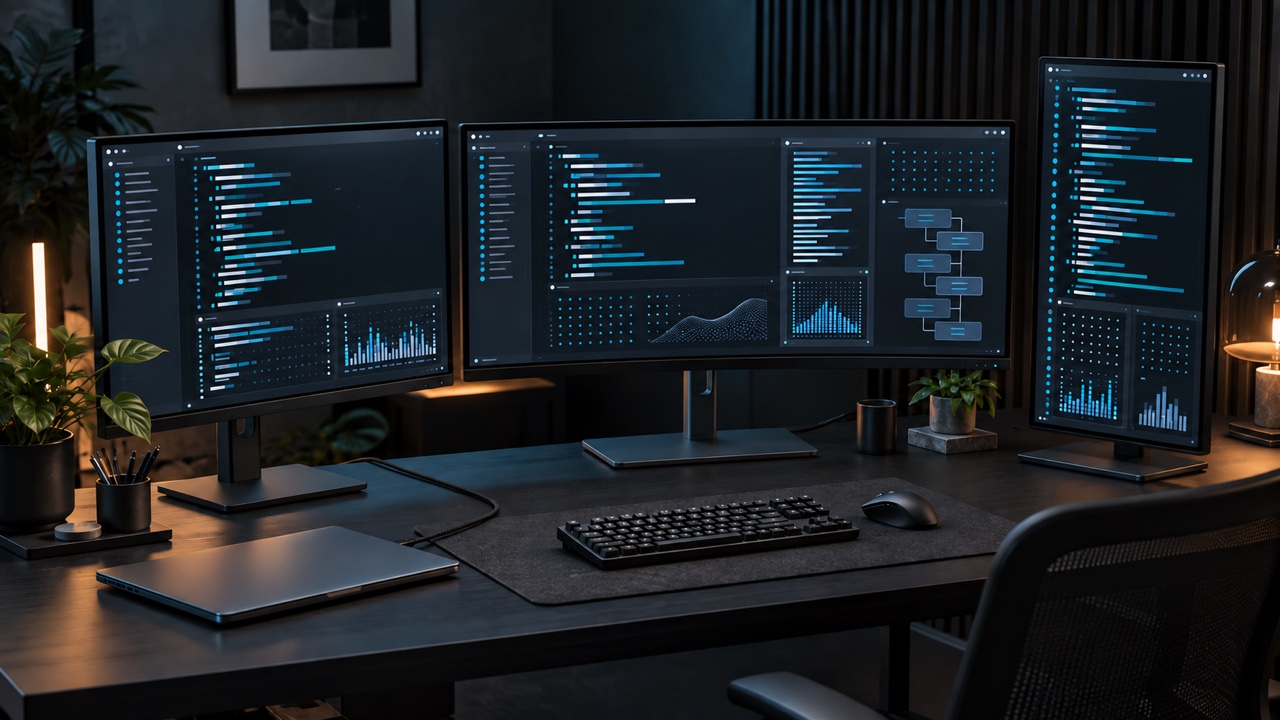
Două monitoare separă clar spațiile: IDE pe ecranul principal, documentație, chat sau monitorizare pe cel secundar. Poți roti un monitor în portret pentru fișiere lungi, loguri și documentație. Dezavantajele sunt rama centrală, două cabluri, două surse și necesitatea unui braț ori a unui birou lat.
Un ultrawide oferă o suprafață continuă și cablare mai simplă. Windows Snap poate împărți rapid ecranul în zone, iar sistemul acceptă și aranjarea mai multor monitoare. Pe Mac, numărul ecranelor externe suportate depinde de model, rezoluție și frecvență; Apple recomandă verificarea specificației exacte. Un hub sau daisy chain nu mărește automat limita hardware a sistemului.
Dacă folosești un laptop, verifică ieșirile video înainte de a cumpăra două monitoare. Unele sisteme acceptă un singur ecran extern prin USB-C, altele două sau mai multe. Adaptoarele DisplayLink folosesc compresie și software și nu trebuie confundate cu ieșirile video native.
Suportul și certificările
Caută reglaj pe înălțime, înclinare și pivot sau compatibilitate VESA pentru un braț. Un stand solid și suficient de compact poate fi mai important decât iluminarea decorativă. Pentru două ecrane, verifică greutatea fără stand și limita brațului.
Certificarea TCO Certified pentru display-uri include criterii verificate independent pentru ergonomia vizuală, construcție, energie și sustenabilitate. ENERGY STAR poate ajuta la compararea consumului și impune limite pentru consumul total, inclusiv în modurile pornit și repaus. Niciun logo nu înlocuiește însă verificarea modelului în baza oficială și citirea fișei tehnice.
Pentru lucru foto-video ori interfețe unde precizia culorilor este esențială, criteriile se schimbă: gamut, calibrare, uniformitate și semnal 10-bit devin mai importante. Vezi ghidul despre monitoare pentru editare foto și video.
Checklist înainte să comanzi
- Măsoară lățimea și adâncimea biroului, inclusiv spațiul pentru suport sau braț.
- Alege formatul după ferestrele folosite: 27 QHD, 27/32 4K, 34 ultrawide sau două ecrane.
- Calculează densitatea și decide scalarea, nu presupune că 4K înseamnă automat mai mult spațiu.
- Confirmă rezoluția și rata de refresh prin portul pe care îl vei folosi.
- Pentru USB-C, verifică separat video, Power Delivery și viteza hub-ului.
- Confirmă numărul de monitoare externe suportat de laptop și dock.
- Caută reglaj pe înălțime sau montare VESA.
- Pentru OLED, verifică garanția și protecția la elemente statice.
- Consultă teste independente pentru uniformitate, contrast, răspuns și pâlpâire ale modelului exact.
- Include cablurile, brațul și eventualul dock în costul total.
Întrebări frecvente
Este suficient un monitor de 24 inci Full HD?
Da pentru buget strict, birou mic sau ca ecran secundar. Pentru monitorul principal, 27 inci QHD oferă mai mult spațiu și text mai fin fără a cere scalare în majoritatea cazurilor.
QHD sau 4K pentru programare?
QHD pe 27 inci oferă cel mai bun raport valoare și funcționează bine la 100%. 4K produce text mai clar, dar cere scalare și o conexiune suficient de rapidă, mai ales peste 60 Hz.
Merită 32 de inci pentru cod?
Da dacă biroul este suficient de adânc și folosești mai multe ferestre simultan. Alege 4K; rezoluția QHD pe 32 de inci are o densitate apropiată de 24 inci Full HD și text mai puțin fin.
Ultrawide sau două monitoare?
Ultrawide oferă o suprafață continuă și mai puține cabluri. Două monitoare oferă mai mulți pixeli, separare clară și posibilitatea de a roti unul în portret. Alegerea depinde de aplicații, porturi și spațiul fizic.
Este necesar 120 Hz?
Nu, dar 100–120 Hz pot face derularea și mișcarea ferestrelor mai fluide. Pentru programare, rezoluția, densitatea, suportul și conectica au prioritate față de 144–240 Hz.
Pot alimenta laptopul prin monitor?
Numai dacă monitorul și laptopul acceptă USB Power Delivery, iar puterea este suficientă. Un port USB-C poate oferi video fără încărcare sau încărcare la o putere prea mică; verifică ambele fișe tehnice și cablul.
Concluzie
Pentru majoritatea programatorilor, 27 inci QHD este alegerea echilibrată; 100–120 Hz reprezintă un plus plăcut dacă nu sacrifică rezoluția, suportul sau conectica. Dacă prioritatea este claritatea textului, alege 27 inci 4K. Dacă vrei mai multe ferestre într-un singur panou, 32 inci 4K este mai potrivit, iar 34 inci ultrawide funcționează bine pentru trei coloane fără ramă centrală.
Conectica trebuie decisă împreună cu laptopul. Pentru configurația completă a sistemului, vezi ghidul despre alegerea unui laptop pentru programare, programat să fie public înaintea acestui articol.
Surse și documentație
- Microsoft – utilizarea mai multor monitoare în Windows
- Microsoft – schimbarea ratei de refresh
- Microsoft – scalarea și accesibilitatea vizuală în Windows
- Apple – conectarea monitoarelor externe la Mac
- USB-IF – terminologia USB Type-C și USB Power Delivery
- TCO Certified – criteriile generației 10 pentru display-uri
- ENERGY STAR – alegerea și consumul monitoarelor
Documentația a fost verificată la 8 octombrie 2026. Standardele, sistemele de operare și implementările USB-C se pot schimba; confirmă funcțiile modelului exact înainte de achiziție.