Ca să iei notițe eficient pe tabletă, ai nevoie de un flux pe care îl poți recupera și exporta, nu doar de un stylus bun. Alege o aplicație compatibilă cu dispozitivele tale, organizează materialele înainte de curs, testează scrisul offline și exportă periodic notițele importante în PDF sau alt format deschis.
Alege fluxul înaintea aplicației
Întrebarea importantă nu este „care este cea mai bună aplicație?”, ci „unde trebuie să ajungă notițele?”. Un elev poate lucra doar pe tabletă și telefon. Un student poate primi PDF-uri de pe Windows, iar un profesionist poate avea nevoie să trimită documentul final unui coleg care nu folosește aceeași platformă.
Scrie patru cerințe înainte să instalezi aplicații: dispozitivele pe care vei citi, tipurile de fișiere primite, nevoia de colaborare și formatul în care trebuie să livrezi. Dacă PDF-ul final trebuie deschis oriunde, testează exportul înainte de a cumpăra un abonament.
| Flux | Potrivit când | Avantaj | De verificat |
|---|---|---|---|
| Aplicația nativă | Folosești un singur ecosistem | Integrare bună cu stylusul și sistemul | Export, migrare și acces de pe alte platforme |
| Blocnotes cross-platform | Ai tabletă, telefon și computer diferite | Acces și sincronizare între dispozitive | Lucrul offline, limitele și conversia scrisului |
| Adnotare directă pe PDF | Primești suporturi de curs sau formulare | Păstrezi contextul paginii originale | Fișierul rezultat, orientarea și abonamentul |
| Dosare cu export periodic | Vrei portabilitate și arhivare pe termen lung | Nu depinzi complet de o singură aplicație | Exportul trebuie repetat și verificat |
Apple Notes: simplu în ecosistemul Apple
Apple Notes acceptă text, liste, tabele, documente scanate, scris de mână și schițe. Organizarea pe dosare și secțiuni este utilă dacă folosești iPad, iPhone și Mac. Colaborarea se bazează pe iCloud, iar participanții trebuie să aibă conturi și setări compatibile.
Pentru un curs, creează câte un dosar pe semestru și o notiță pe lecție. Folosește titluri consecvente, de exemplu „2026-10-14 — Rețele — Rutare”. Nu introduce informații sensibile într-o notiță partajată înainte să verifici permisiunile și persoanele invitate.
Apple documentează exportul notițelor ca PDF sau Markdown pe versiunile recente, dar conținutul atașat poate avea limite la export. Deschide fișierul rezultat și verifică toate paginile, imaginile și adnotările.
Samsung Notes: util pentru S Pen și PDF
Samsung Notes permite importarea unui PDF, scrierea și desenarea peste el, apoi exportul notei ca PDF. Samsung precizează că importul creează o copie în Notes și nu modifică originalul. Această separare este utilă, dar poate genera duplicate și poate consuma spațiu dacă păstrezi multe manuale mari.
Păstrează PDF-ul original într-un dosar „Originale”, iar copia adnotată într-un dosar „Lucru”. După curs, exportă o versiune finală cu un nume care include materia și data. Verifică orientarea documentului înainte de import; documentația Samsung menționează limite atunci când orientarea notei și a PDF-ului nu coincid.
Sincronizarea Samsung Notes cu Samsung Cloud oferă continuitate între dispozitive compatibile. Totuși, o ștergere sau o modificare greșită se poate sincroniza. De aceea este util și un export periodic separat.
OneNote: pentru mai multe platforme
OneNote organizează conținutul în blocnotesuri, secțiuni și pagini și sincronizează prin contul Microsoft. Este potrivit când folosești o tabletă împreună cu Windows, web sau alte dispozitive. Microsoft documentează scrierea, desenul și evidențierea pe iPad, dar unele funcții diferă între versiuni; de exemplu, pagina oficială menționează că OneNote pentru iPad nu transformă în prezent scrisul de mână în text.
Nu presupune că un blocnotes foarte mare va funcționa identic pe toate dispozitivele. Microsoft avertizează că prima deschidere și sincronizare a blocnotesurilor mari pe iPad sau iPhone pot produce probleme de performanță și stabilitate. Separă materiile sau proiectele mari și verifică periodic starea sincronizării.
Cursive și alte aplicații pe Chromebook
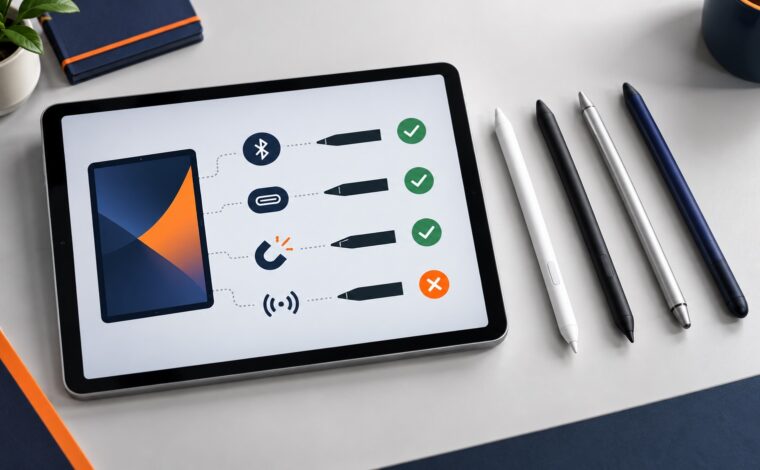
Aplicația Cursive pentru Chromebook permite notițe scrise de mână și export PDF. Este o opțiune logică pentru un Chromebook compatibil cu stylus, dar suportul depinde de model și de sistem. Nu cumpăra un stylus doar pentru că are USB-C; verifică standardul acceptat de dispozitiv.
Pentru aplicațiile terțe, compară funcțiile gratuite cu cele plătite, limita documentelor, formatele de export, politica de confidențialitate și posibilitatea de a recupera datele. Un preț mic nu compensează lipsa exportului sau a suportului.
Cum pregătești caietele și dosarele
- Creează o structură scurtă: an sau proiect, materie, apoi capitol.
- Folosește nume cu dată: formatul AAAA-LL-ZZ sortează corect fișierele.
- Păstrează originalele separat: nu suprascrie singura copie a unui PDF.
- Limitează șabloanele: unul dictando, unul cu grilă și unul alb sunt suficiente pentru început.
- Stabilește culori consecvente: o culoare pentru definiții, una pentru întrebări și una pentru lucruri de verificat.
Un sistem simplu este mai ușor de menținut decât zeci de dosare și etichete. Căutarea poate ajuta, dar numele predictibile sunt esențiale când trebuie să migrezi sau să restaurezi fișierele.
Scris de mână, tastare sau combinație?
Scrisul de mână este potrivit pentru formule, scheme, diagrame și idei care nu urmează o structură liniară. Tastarea este mai rapidă pentru citate, cod, liste lungi și căutare exactă. Un flux hibrid poate folosi titluri tastate, explicații scrise de mână și imagini adnotate.
Nu transforma recunoașterea scrisului într-o cerință implicită. Limba, caligrafia și versiunea aplicației influențează rezultatul. Dacă ai nevoie de text editabil, testează zece propoziții reale înainte să digitalizezi un semestru întreg.
Cum adnotezi un PDF fără să pierzi originalul
- Salvează PDF-ul original într-un dosar care nu este editat.
- Importă sau deschide o copie în aplicația aleasă.
- Adaugă o adnotare pe mai multe pagini, nu doar pe prima.
- Exportă documentul cu un nume nou.
- Deschide exportul în altă aplicație și verifică paginile, orientarea și marcajele.
- Păstrează originalul până când exportul final este confirmat.
Unele aplicații permit comentarii fără abonament, dar cer plată pentru editarea conținutului PDF. Adobe diferențiază instrumentele de comentare de editarea textului, iar funcțiile comerciale se pot schimba. Verifică exact instrumentul de care ai nevoie.
Sincronizarea nu este același lucru cu backupul
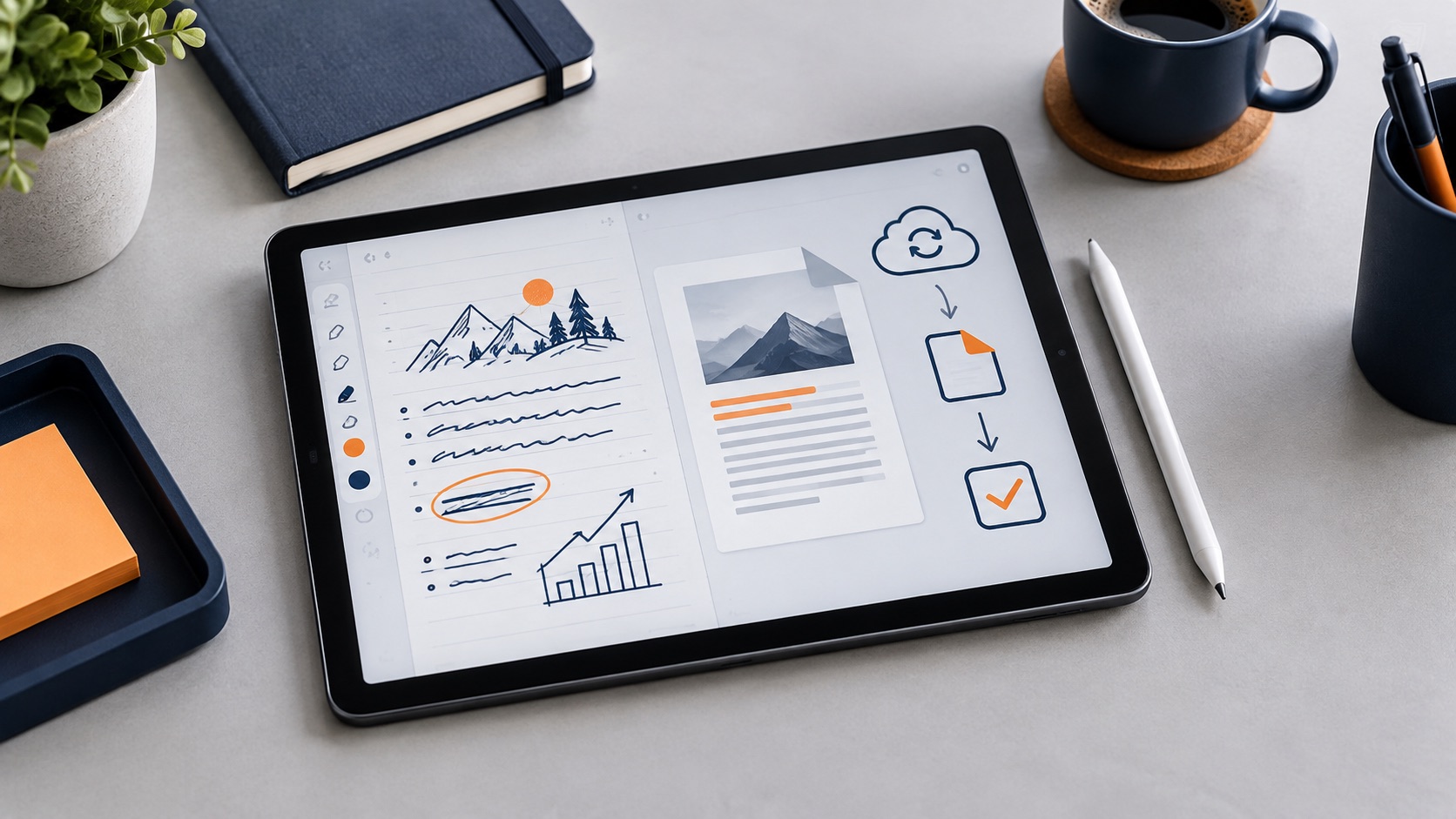
Sincronizarea menține aceeași versiune pe mai multe dispozitive. Dacă ștergi o notiță, modificarea se poate propaga. Backupul păstrează o copie separată pe care o poți recupera după ștergere, corupere, blocarea contului sau schimbarea aplicației.
Pentru notițe importante, păstrează aplicația principală, un export periodic într-un dosar cloud separat și o copie locală sau pe alt mediu. Ghidul nostru despre regula de backup 3-2-1 explică de ce trei copii pe două tipuri de medii reduc riscul.
Lucrul offline înainte de curs sau călătorie
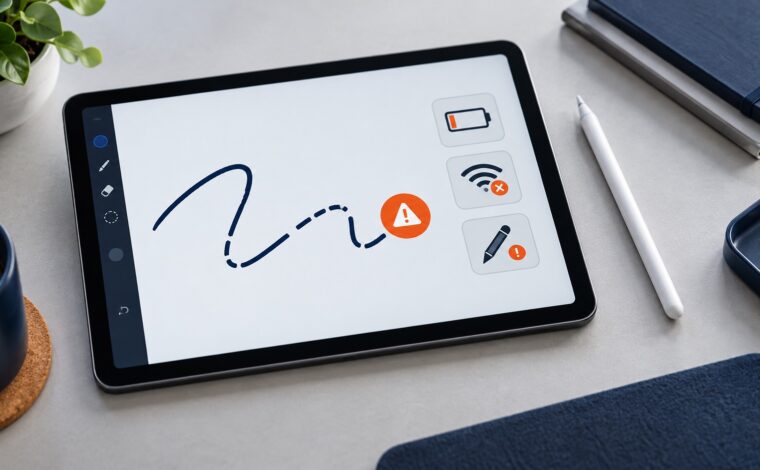
Deschide materialele înainte să pleci de acasă, apoi activează temporar modul avion și verifică dacă notițele și PDF-urile se încarcă. Unele aplicații afișează o miniatură sau un titlu, dar descarcă documentul complet numai la deschidere.
După ce revii online, lasă aplicația deschisă până când sincronizarea se termină și verifică eventualele conflicte. Nu edita aceeași pagină simultan pe două dispozitive dacă aplicația nu explică modul de rezolvare a conflictelor.
Confidențialitate și colaborare
O notiță de curs poate include date despre colegi, pacienți, clienți sau proiecte interne. Nu încărca date sensibile într-un cont personal fără acord și fără politica organizației. Pentru colaborare, folosește permisiunea „doar vizualizare” când ceilalți nu trebuie să editeze.
Verifică cine deține fișierul, cine îl poate redistribui și ce se întâmplă când contul școlar sau profesional este închis. Exportă materialele personale înainte de expirarea accesului, respectând regulile instituției.
Greșeli frecvente
- Alegi aplicația după aspect: exportul și recuperarea sunt mai importante decât șabloanele decorative.
- Muți toate cursurile fără test: începe cu un caiet și un PDF.
- Confunzi sincronizarea cu backupul: ștergerile se pot propaga.
- Nu verifici lucrul offline: documentul poate fi doar în cloud.
- Suprascrii originalul: păstrează PDF-ul primit separat.
- Depinzi de un singur format proprietar: exportă periodic în PDF sau alt format deschis.
- Ignori spațiul liber: PDF-urile, imaginile și duplicatele cresc rapid.
- Partajezi cu drepturi prea largi: verifică accesul și proprietarul.
Întrebări frecvente
Care este cea mai bună aplicație pentru notițe pe tabletă?
Nu există una universală. Apple Notes este integrată în ecosistemul Apple, Samsung Notes este potrivită pentru dispozitive Galaxy și S Pen, iar OneNote este util când lucrezi pe mai multe platforme. Testează exportul, lucrul offline și recuperarea.
Pot scrie direct pe un PDF?
Da, în aplicații compatibile. Samsung Notes poate importa și exporta PDF-uri, iar aplicațiile de comentare PDF permit marcaje și desen. Unele funcții de editare pot cere abonament.
Sincronizarea în cloud este suficientă?
Nu pentru documente importante. Sincronizarea oferă continuitate, dar poate propaga ștergeri sau modificări. Păstrează și exporturi separate, verificate.
Cât spațiu ocupă notițele?
Textul simplu ocupă puțin, dar PDF-urile, imaginile scanate, înregistrările și duplicatele pot crește rapid. Verifică spațiul după o săptămână de utilizare reală și estimează întregul semestru.
Pot folosi notițele fără internet?
Depinde de aplicație și de fișierele descărcate local. Testează în modul avion înainte de curs, examen sau călătorie.
Cum mut notițele pe altă platformă?
Exportă un caiet de test în PDF sau formatul oferit, deschide-l pe dispozitivul nou și verifică paginile, căutarea și adnotările. Nu șterge sursa până când migrarea este confirmată.
Verdict
Un flux bun de notițe trebuie să funcționeze offline, să se sincronizeze previzibil și să permită export și recuperare. Începe cu un caiet de test, folosește nume consecvente, păstrează originalele și verifică lunar o copie restaurată.
Tableta și stylusul contează, dar datele sunt mai valoroase decât dispozitivul. O aplicație spectaculoasă care nu îți permite să pleci cu notițele tale este o alegere mai slabă decât un instrument simplu, bine organizat și ușor de exportat.
Surse verificate
- Apple Support — crearea și formatarea notițelor pe iPad
- Apple Support — partajarea și colaborarea în Notes pe iPad
- Apple Support — exportarea notițelor pe iPad
- Samsung România — Samsung Notes
- Samsung Support — import și export PDF în Samsung Notes
- Microsoft Support — sincronizarea blocnotesurilor OneNote
- Microsoft Support — scris și desen în OneNote pentru iPad
- Google Chromebook Help — notițe scrise de mână și export PDF în Cursive
- Adobe — comentarea PDF-urilor în Acrobat Reader