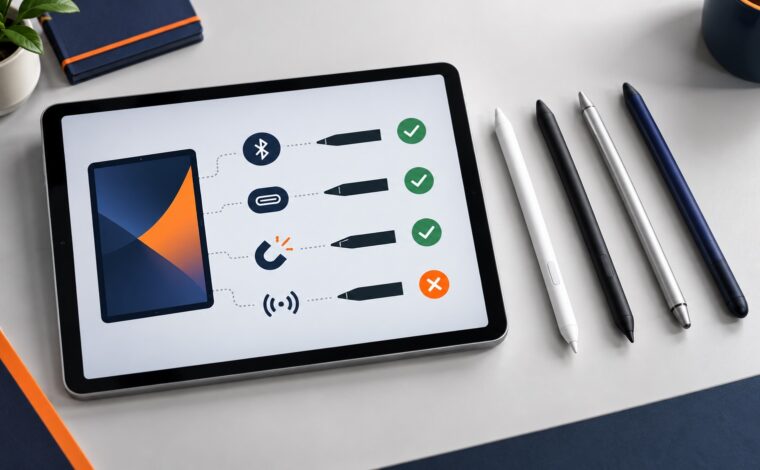
Dacă stylusul nu funcționează pe tabletă, începe cu trei verificări: compatibilitatea exactă, bateria și testul într-o aplicație oficială de notițe. Nu porni direct de la Bluetooth și nu forța vârful. Unele creioane scriu fără Bluetooth, iar conexiunea wireless controlează numai butoane sau gesturi.
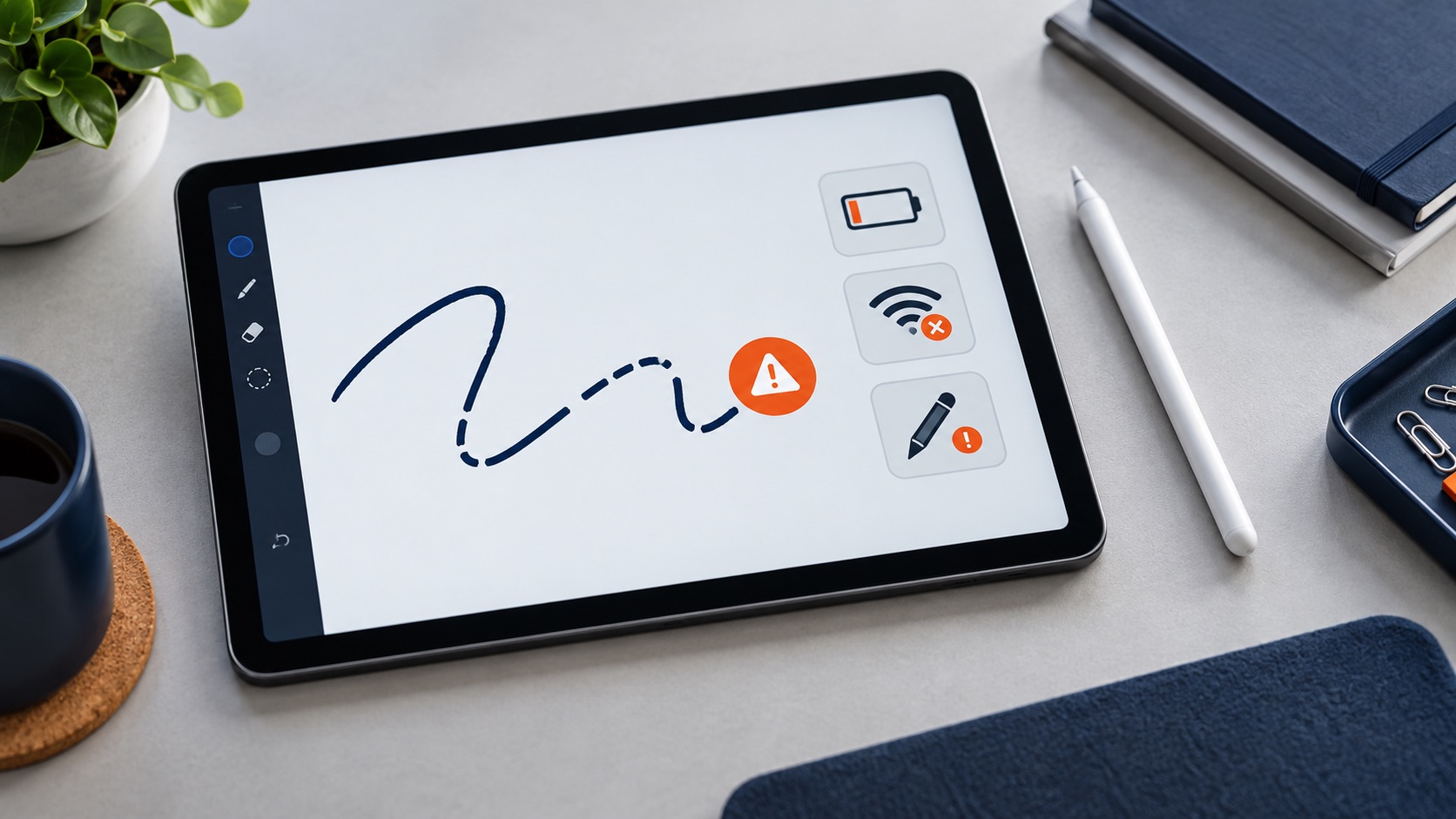
Identifică simptomul înainte să schimbi setări
| Simptom | Cauză probabilă | Prima verificare |
|---|---|---|
| Nu scrie în nicio aplicație | Model incompatibil, baterie descărcată, vârf sau problemă hardware | Compatibilitate, încărcare, aplicația oficială |
| Scrie, dar nu merg gesturile | Funcție BLE indisponibilă, stylus neasociat sau funcție dezactivată | Lista funcțiilor modelului și meniul Bluetooth |
| Linii întrerupte sau decalate | Vârf uzat, folie, husă magnetică, murdărie ori aplicație | Altă aplicație și test fără husă |
| Funcționează numai într-o aplicație | Setare sau limitare a aplicației | Instrumentul selectat și actualizarea aplicației |
| Palma lasă urme | Stylus capacitiv sau palm rejection indisponibil | Suportul activ al tabletei și setarea aplicației |
1. Verifică modelul exact și compatibilitatea
Notează modelul complet al tabletei și generația stylusului. „Apple Pencil”, „S Pen” sau „Lenovo Pen” desemnează familii de produse, nu un accesoriu universal. Două creioane aproape identice pot folosi protocoale diferite. Un stylus capacitiv universal poate imita degetul, dar nu oferă automat presiune, înclinare sau respingerea palmei.
Dacă stylusul nu a funcționat niciodată pe acea tabletă, incompatibilitatea este mai probabilă decât o defecțiune apărută brusc. Caută modelul tabletei în lista oficială a producătorului, nu doar în descrierea magazinului.
2. Încarcă stylusul corect
Verifică nivelul bateriei și metoda de încărcare a generației tale. Unele modele se atașează magnetic și se încarcă, altele se fixează doar pentru transport, iar altele cer USB-C, adaptor sau o baterie înlocuibilă. Folosește metoda din manual.
Apple recomandă să lași Pencil conectat și să aștepți cel puțin un minut dacă butonul de asociere nu apare. Pentru Apple Pencil de prima generație cu iPad generația a zecea sau iPad A16 este necesar adaptorul USB-C la Apple Pencil și un cablu compatibil.
3. Repornește și actualizează tableta
Înainte de resetări, închide aplicația, repornește tableta și instalează actualizările stabile ale sistemului. Apple include actualizarea iPadOS printre verificările inițiale pentru Pencil, iar Samsung recomandă repornirea dacă S Pen nu se reconectează după pașii din setări.
Actualizează și aplicația de notițe sau desen. Nu instala firmware ori drivere din site-uri neoficiale. Pe un dispozitiv Windows, folosește Windows Update și aplicația oficială a producătorului.
4. Testează în aplicația oficială de notițe
Deschide aplicația de notițe livrată cu tableta și selectează explicit instrumentul creion sau stilou. Creează o pagină nouă și trasează linii în mai multe zone ale ecranului. Acest test separă problema de o setare, un document blocat sau o limitare a unei aplicații terțe.
Dacă stylusul funcționează în aplicația oficială, dar nu într-o aplicație terță, verifică instrumentul selectat, permisiunile, setările de presiune și documentația aplicației. Reinstalarea aplicației ar trebui să fie o etapă târzie și numai după sincronizarea ori exportul notițelor.
5. Verifică Bluetooth numai dacă modelul îl folosește
Bluetooth nu este o condiție universală pentru scriere. Unele stylusuri îl folosesc pentru butoane, gesturi la distanță, localizare sau actualizări. S Pen-urile fără BLE pot scrie și folosi funcțiile de apropiere fără să apară ca accesoriu Bluetooth obișnuit.
Dacă modelul cere asociere, activează Bluetooth, elimină asocierea veche numai conform documentației, apoi reconectează stylusul. Pentru Apple Pencil, Apple recomandă „Ignorați acest dispozitiv”, reconectarea fizică și apăsarea butonului de asociere. Nu aplica pașii Apple unui produs Samsung sau Lenovo.
6. Verifică vârful fără să îl forțezi
Un vârf slăbit, uzat sau deteriorat poate produce linii întrerupte ori lipsa contactului. Oprește tableta sau închide aplicația, inspectează vârful în lumină bună și urmează manualul pentru fixare sau înlocuire. Nu strânge excesiv, nu folosi clești și nu introduce obiecte metalice în corpul stylusului.
Folosește vârfuri declarate compatibile cu modelul exact. Forma similară nu garantează aceeași lungime, toleranță sau presiune asupra senzorului intern.
7. Testează temporar fără husă sau folie
Apple recomandă îndepărtarea carcasei dacă Pencil Pro ori generația a doua nu se asociază. Samsung avertizează că obiectele magnetice sau metalice și unele huse ori protecții terțe pot produce probleme cu S Pen.
Scoate temporar husa, păstrează tableta pe o suprafață stabilă și testează din nou. Nu dezlipi o folie scumpă doar pentru un test inițial; verifică mai întâi dacă problema apare uniform sau numai în anumite zone și consultă specificațiile foliei.
8. Curăță ecranul și stylusul în siguranță
Șterge ecranul și exteriorul stylusului cu o lavetă moale, uscată sau foarte ușor umezită conform instrucțiunilor producătorului. O suprafață murdară poate afecta alunecarea, iar reziduurile din jurul vârfului pot face trasarea inconsistentă.
Nu turna lichid pe stylus, nu folosi aer comprimat în orificii și nu încerca să cureți componente interne. Dacă dispozitivul a fost udat, urmează procedura oficială de service.
Pași pentru Apple Pencil
- Confirmă generația Pencil și modelul exact de iPad în lista Apple.
- Actualizează iPadOS și verifică dacă Bluetooth este activ.
- Încarcă prin metoda generației respective și așteaptă un minut.
- Dacă Pencil apare în „Dispozitivele mele”, folosește „Ignorați acest dispozitiv”.
- Reconectează fizic Pencil și apasă „Asociați” când apare.
- Pentru Pencil Pro sau generația a doua, încearcă temporar fără husă.
- Dacă butonul nu apare, Apple recomandă asistență.
Urmează instrucțiunile oficiale Apple pentru un Pencil care nu se asociază.
Pași pentru Samsung S Pen
Mai întâi confirmă că S Pen este potrivit pentru acel dispozitiv Galaxy. Samsung precizează că modelele nu sunt toate interschimbabile. Dacă tableta și stylusul acceptă funcții BLE, deschide meniul S Pen și folosește reconectarea sau resetarea indicată pentru model.
Nu căuta opțiunea „Resetare S Pen” pe orice tabletă. Samsung arată că această opțiune nu este disponibilă pe mai multe modele fără BLE, inclusiv Galaxy Tab S11 și S11 Ultra. Lipsa resetării nu înseamnă că stylusul nu poate scrie.
Vezi pașii oficiali Samsung România pentru conexiunea S Pen.
Pași pentru Lenovo Tab Pen
Verifică mai întâi compatibilitatea modelului în documentația Lenovo. Tab Pen Plus folosește Bluetooth pentru funcții suplimentare și USB-C pentru încărcare, dar suportul pentru scriere depinde de tableta compatibilă și de protocolul LPP.
Încarcă stylusul, repornește tableta și testează în aplicația recomandată. Dacă scrierea merge, dar notificarea anti-pierdere sau butonul nu funcționează, investighează conexiunea Bluetooth separat. Nu concluziona că digitizorul este defect doar din cauza unei funcții auxiliare.
Vezi caracteristicile și cerințele oficiale Lenovo Tab Pen Plus.
De ce palma lasă urme pe ecran
Palm rejection are nevoie de o combinație compatibilă între tabletă, stylus și aplicație. Un stylus capacitiv care imită degetul nu transmite tabletei un semnal activ distinct; de aceea ecranul poate interpreta și palma ca atingere.
Dacă tableta acceptă oficial stylusul activ, verifică dacă problema apare și în aplicația nativă. Dacă numai o aplicație produce urme, caută setarea de palm rejection sau modul „doar stylus”. Dacă dispozitivul nu are digitizor activ, o aplicație nu poate reproduce complet suportul hardware lipsă.
Când este probabil nevoie de service
- stylusul compatibil nu se încarcă și nu afișează niciun semn de funcționare;
- un alt stylus compatibil nu funcționează pe aceeași zonă a ecranului;
- stylusul funcționează pe alt dispozitiv compatibil, dar nu pe tableta ta;
- vârful sau carcasa sunt deteriorate;
- problema a apărut după impact, lichid sau supraîncălzire;
- pașii oficiali de asociere nu afișează niciodată confirmarea.
Păstrează o copie de siguranță a notițelor înainte de service. Notează modelul, versiunea sistemului, aplicațiile testate și pașii deja parcurși; aceste informații scurtează diagnosticul.
Întrebări frecvente
De ce stylusul scrie, dar nu apare în Bluetooth?
Scrierea poate folosi digitizorul, iar Bluetooth numai funcții suplimentare. Unele modele fără BLE nu trebuie să apară în lista Bluetooth pentru a scrie.
De ce Apple Pencil nu afișează butonul „Asociați”?
Apple recomandă să verifici compatibilitatea, să actualizezi iPadOS, să încarci Pencil cel puțin un minut și să încerci fără husă la modelele cu fixare magnetică. Dacă butonul nu apare, poate fi necesară asistență.
Pot reseta orice S Pen?
Nu. Resetarea se aplică funcțiilor BLE și nu este disponibilă pe toate modelele. Galaxy Tab S11 și alte dispozitive recente cu S Pen fără BLE nu oferă această opțiune.
O folie de sticlă poate afecta stylusul?
Poate influența senzația, precizia sau recunoașterea în anumite combinații, dar nu este prima concluzie. Testează altă aplicație, verifică vârful și husa, apoi consultă specificațiile foliei înainte să o îndepărtezi.
De ce liniile se întrerup numai într-o zonă?
Testează fără husă magnetică și în aplicația oficială. Dacă problema rămâne în aceeași zonă cu un stylus compatibil, digitizorul tabletei poate necesita verificare în service.
Merită să cumpăr imediat un vârf nou?
Numai dacă vârful este uzat sau deteriorat și producătorul permite înlocuirea. Confirmă codul compatibil și nu forța montarea. Dacă stylusul nu se încarcă ori nu este recunoscut nicăieri, vârful poate să nu fie cauza.
Verdict
Ordinea eficientă este: compatibilitate, încărcare, repornire și actualizare, test în aplicația oficială, apoi asociere și accesorii. Această succesiune separă rapid o problemă de model, baterie, aplicație sau conexiune fără să riști datele ori dispozitivul.
Dacă stylusul nu a funcționat niciodată cu tableta, verifică înainte de orice lista oficială. Dacă a funcționat și s-a oprit brusc, notează exact ce s-a schimbat: actualizare, husă, folie, aplicație, impact sau descărcare completă.
Surse verificate
- Apple Support România — dacă Apple Pencil nu se poate asocia
- Apple Support România — compatibilitatea Apple Pencil
- Samsung România — depanarea conexiunii S Pen
- Samsung Support — eroarea de conectare S Pen și modelele fără BLE
- Lenovo Support — Tab Pen Plus
- Microsoft Support — depanarea Surface Pen