Mai întâi: nu orice port USB-C încarcă laptopul
USB-C descrie forma conectorului, nu toate funcțiile disponibile. Un port poate accepta numai date, altul poate transmite imagine prin DisplayPort Alt Mode, iar altul poate primi energie prin USB Power Delivery. Două mufe identice de pe același laptop pot avea capabilități diferite.
Verifică manualul modelului exact sau pagina sa oficială de specificații. Caută formulări precum Power Delivery input, USB-C charging ori o pictogramă de alimentare lângă port. Simbolul fulgerului poate indica Thunderbolt, nu garantează singur că portul acceptă încărcare.
Dacă laptopul a fost livrat numai cu un alimentator rotund proprietar, nu presupune că orice USB-C poate înlocui acel alimentator. Unele modele permit încărcare USB-C doar pe un anumit port, altele nu o acceptă deloc, iar unele o folosesc numai ca soluție de putere redusă pentru deplasări.
Diagnostic rapid după simptom
| Simptom | Cauză probabilă | Prima verificare |
|---|---|---|
| Nu apare deloc simbolul de încărcare | port fără intrare PD, cablu defect sau adaptor incompatibil | portul corect și conexiune directă |
| Mesaj „Slow charger” | putere sub necesar sau profil PD nepotrivit | wații recomandați și cablul |
| Încarcă oprit, dar pierde baterie în lucru | adaptorul livrează mai puțin decât consumă laptopul | test cu adaptorul original |
| Încarcă direct, dar nu prin dock | pierdere de putere sau limită de passthrough | puterea livrată efectiv de dock |
| Se oprește la 60% sau 80% | limită de protecție a bateriei | aplicația producătorului și setările bateriei |
1. Conectează adaptorul direct
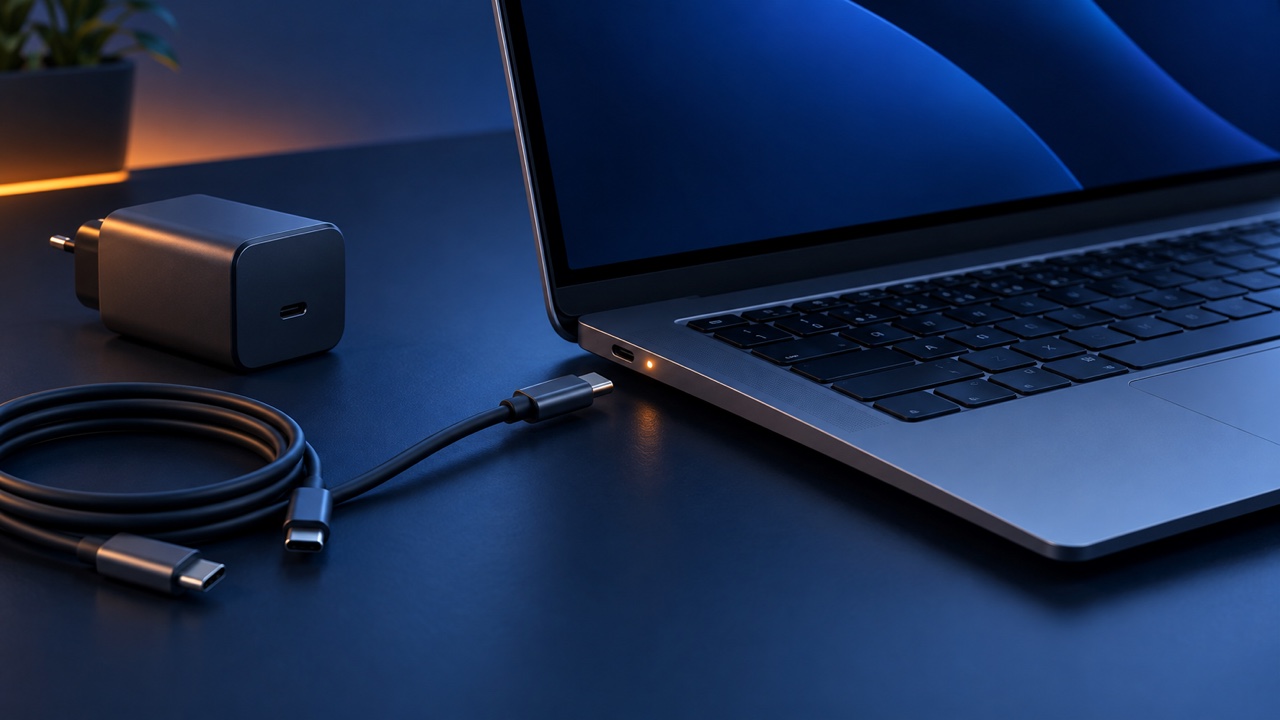
Scoate temporar docking station-ul, monitorul USB-C, hubul și celelalte accesorii. Conectează adaptorul direct la laptop și folosește portul indicat pentru alimentare. Astfel elimini două variabile: limita de trecere a energiei prin dock și puterea consumată de periferice.
Un dock etichetat „100 W passthrough” nu livrează neapărat 100 W laptopului. O parte din energie poate alimenta electronica dockului, SSD-urile, rețeaua și porturile USB. Specificația importantă este puterea livrată către gazdă, nu numai puterea maximă acceptată la intrare.
2. Verifică puterea adaptorului
Citește eticheta alimentatorului original sau fișa tehnică a laptopului. Puterea se calculează înmulțind tensiunea cu intensitatea: 20 V × 3,25 A înseamnă 65 W. Un adaptor de telefon de 20–30 W poate avea aceeași mufă, dar este insuficient pentru multe laptopuri.
Dacă laptopul cere 65 W, un adaptor de 45 W poate încărca lent în repaus și poate pierde baterie în timpul unui apel video, al exportului sau al jocurilor. Pentru un model care recomandă 90–140 W, încărcarea USB-C la 65 W poate fi intenționat limitată. Dell arată și că unele modele limitează puterea acceptată de la adaptoare non-Dell, iar ASUS recomandă o sursă certificată care atinge cel puțin puterea cerută de dispozitiv.
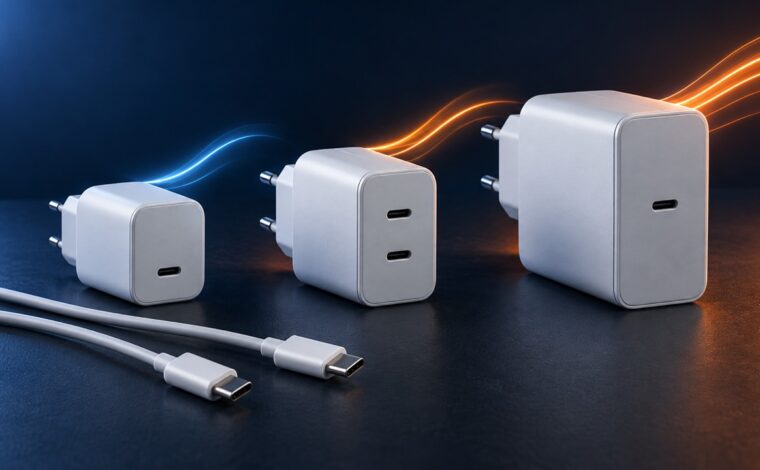
Pentru alegerea puterii și a protocoalelor, consultă ghidul despre cum alegi un încărcător USB-C GaN. Dacă 65 W sunt suficienți, compară și trei încărcătoare USB-C GaN de 65 W, cu distribuția declarată pe porturi.
3. Verifică protocolul, nu numai cifra în wați
Laptopul și adaptorul trebuie să negocieze un profil USB Power Delivery comun. Un produs poate afișa „100 W” ca putere totală, dar să ofere puterea mare numai pe primul port USB-C. Un port USB-A cu adaptor către USB-C nu devine automat o sursă USB PD pentru laptop.
La încărcătoarele cu mai multe ieșiri, deconectează telefonul și celelalte dispozitive. Puterea se poate redistribui de la 65 W pe un singur port la 45 + 20 W când două porturi sunt ocupate. Dacă încărcarea pornește după ce scoți al doilea dispozitiv, cauza este probabil distribuția, nu bateria laptopului.
4. Testează cablul potrivit
Un cablu deteriorat, limitat la 60 W sau fără identificare clară poate împiedica negocierea ori poate limita puterea. USB-IF cere ca familiile de cabluri USB-C certificate să fie marcate pentru 60 W sau 240 W. Pentru un laptop de 65 W, un cablu de 60 W nu acoperă puterea maximă; alege unul de 240 W pentru o achiziție nouă destinată încărcării peste 60 W.
Testează cu un cablu cunoscut și compatibil, preferabil cel original. Faptul că un cablu încarcă telefonul nu dovedește că poate transporta puterea cerută de laptop. Puterea, viteza de date și funcția video sunt proprietăți separate, explicate în ghidul despre cablurile USB-C pentru încărcare, date și video.
5. Schimbă priza și inspectează conexiunile
Conectează adaptorul direct într-o altă priză funcțională. Verifică dacă piesele detașabile ale alimentatorului sunt introduse complet și dacă mufa USB-C intră ferm. Întoarce conectorul numai ca test; USB-C este reversibil, iar o diferență între orientări poate indica murdărie ori uzură.
Inspectează vizual portul și cablul la lumină bună. Nu introduce obiecte metalice și nu forța mufa. Dacă vezi pini deformați, urme de lichid, oxidare, plastic topit sau un port care se mișcă în carcasă, oprește alimentarea și mergi la service.
6. Repornește negocierea de alimentare
O negociere USB PD blocată se poate rezolva printr-o secvență simplă: închide laptopul, deconectează adaptorul de la laptop și de la priză, scoate accesoriile, așteaptă aproximativ un minut, apoi conectează mai întâi adaptorul la priză și după aceea la laptop. Pornește sistemul după ce apare indicatorul de alimentare.
Pentru resetarea controlerului încorporat sau a circuitului de alimentare, urmează numai procedura producătorului pentru modelul exact. Combinațiile de taste și durata apăsării butonului diferă. ASUS, de exemplu, include resetarea EC/RTC în procedura sa oficială, dar nu trebuie extrapolată automat la orice marcă.
7. Citește mesajul Windows
Windows poate afișa „PC-ul nu se încarcă”, „Slow charger” sau o notificare privind conexiunea USB-C. Microsoft recomandă conectarea încărcătorului direct la PC, folosirea unui cablu compatibil, verificarea puterii suficiente și utilizarea portului corect.
Instalează actualizările Windows și apoi driverele, firmware-ul și BIOS-ul oferite pentru modelul exact de producător. Nu descărca utilitare de driver de pe site-uri terțe. Dacă problema a apărut după o actualizare, verifică pagina de suport a producătorului pentru o versiune nouă sau o procedură documentată.
8. Verifică limitele de protecție a bateriei
Un laptop care se oprește la 60% sau 80% poate funcționa normal. Aplicațiile producătorilor oferă moduri care limitează încărcarea pentru a reduce timpul petrecut la nivel maxim. ASUS documentează explicit praguri de 60%, 80% sau 100% pe modelele compatibile.
Deschide aplicația oficială a producătorului și verifică modul de sănătate a bateriei înainte de a presupune că adaptorul este defect. Pe Mac, opțiunile de optimizare pot întârzia încărcarea peste 80%, iar mesajele din meniul bateriei oferă context.
9. Separă adaptorul, cablul și laptopul
Diagnosticul util schimbă o singură componentă o dată:
- testează adaptorul și cablul original la priza alternativă;
- testează alt cablu compatibil cu aceeași putere;
- testează alt adaptor USB PD certificat, suficient de puternic;
- folosește fiecare port USB-C care acceptă alimentare;
- elimină dockul și monitorul din lanț;
- verifică dacă problema apare și cu laptopul oprit.
Nu folosi un adaptor suspect pe alt dispozitiv valoros. Dacă nu ai o combinație cunoscută și sigură, un service poate testa sursa și negocierea fără să expună alte echipamente.
Când problema indică service
Solicită evaluare dacă laptopul nu încarcă nici cu adaptorul și cablul originale, dacă portul este instabil mecanic, dacă alimentarea se întrerupe la atingerea mufei, dacă sistemul raportează repetat adaptor necunoscut sau dacă există urme de lichid și supraîncălzire.
Un port defect, o baterie degradată, controlerul USB PD, circuitul de încărcare și placa de bază pot produce simptome similare. Fără măsurători, nu este corect să alegi una dintre aceste cauze numai după pictograma bateriei. Fă backup datelor cât timp laptopul încă pornește și prezintă la service adaptorul și cablul folosite.
Întrebări frecvente
De ce se încarcă laptopul numai când este oprit?
Adaptorul poate furniza mai puțină putere decât consumă laptopul în funcționare. Verifică puterea recomandată, profilul USB PD și distribuția încărcătorului când sunt ocupate mai multe porturi.
Pot folosi încărcătorul USB-C al telefonului?
Numai dacă laptopul acceptă încărcare USB-C, adaptorul oferă USB Power Delivery și puterea minimă necesară, iar cablul este potrivit. Un adaptor de 20–30 W poate fi insuficient chiar dacă mufa se potrivește.
De ce încarcă direct, dar nu prin monitor?
Monitorul poate livra mai puțini wați decât adaptorul sau poate împărți puterea cu hubul său USB. Verifică valoarea Power Delivery către laptop, nu consumul monitorului și nici puterea sa de intrare.
Un cablu de 240 W repară orice problemă?
Nu. El elimină limita de putere a unui cablu de 60 W, dar adaptorul, portul și laptopul trebuie să accepte profilul necesar. Un cablu mai capabil nu adaugă funcții unui port fără intrare USB PD.
Este normal ca bateria să rămână la 80%?
Poate fi normal dacă este activată o limită de protecție sau încărcarea optimizată. Verifică aplicația și documentația producătorului. Dacă nivelul scade în continuare sau apar întreruperi, investighează sursa și cablul.
Surse oficiale verificate
- Microsoft Support — remedierea problemelor USB-C în Windows
- Apple Support — adaptorul USB-C nu încarcă laptopul Mac
- Dell Support — cerințe pentru adaptoarele USB PD și puterea minimă
- ASUS Support — depanarea alimentării și încărcării laptopului
- ASUS Support — mesajul „Slow Charger” și puterea insuficientă
- USB-IF — marcajele de putere de 60 W și 240 W pentru cabluri USB-C